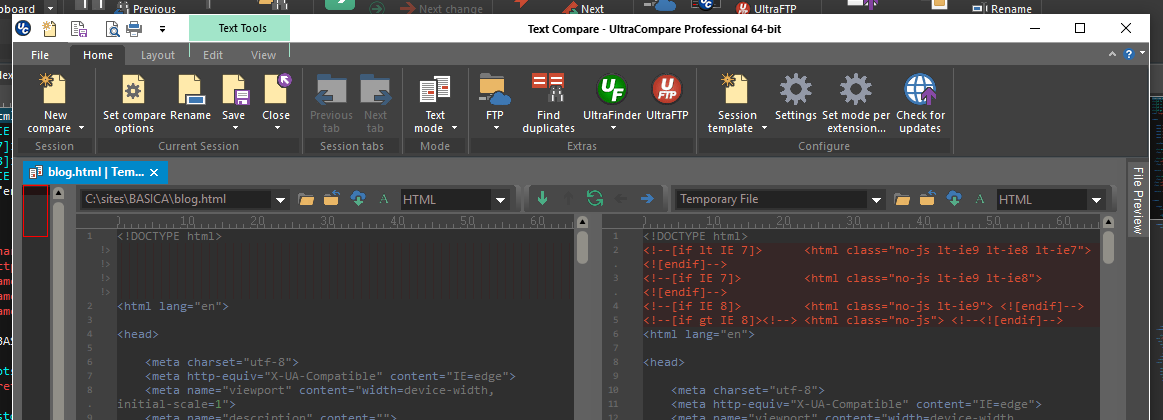







Vergleichen von Dateien und Ordnern in UltraEdit
UltraEdit und UEStudio unterstützen die native Integration mit UltraCompare, unser leistungsstarkes Tool zum Vergleichen, Zusammenführen und Synchronisieren mit Unterstützung für bis zu dreifache Vergleiche. Der Vergleich von Dateien oder Ordnern aus UltraEdit heraus war dank dieser Integration noch nie so einfach!
Dieser Power-Tipp behandelt die Grundlagen des Vergleichs von UltraEdit oder UEStudio aus. Wenn Sie einen tieferen Einblick in einige der Funktionen von UltraCompare erhalten möchten, sollten Sie sich unseren UltraCompare Stromspitzen.
Vergleichen Sie zwei oder drei geöffnete Dateien
Nehmen wir an, Sie möchten den HTML-Code von drei Dateien vergleichen, die Sie in UltraEdit geöffnet haben. Klicken Sie zunächst auf die Dateiregisterkarten für jede der drei Dateien, um sie zu den letzten aktiven Dateiregisterkarten zu machen. Dadurch wird sichergestellt, dass die Dateipfade in den Feldern des Dialogs „Dateien vergleichen“ ausgefüllt werden.
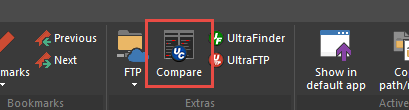
Klicken Sie nun auf die vergleichen in der Gruppe „Extras“ auf der Registerkarte Start der Multifunktionsleiste. (Wenn Sie die herkömmlichen Menüs und Symbolleisten verwenden, finden Sie die Schaltfläche unter dem Menü Datei). Es öffnet sich das Dialogfeld „Dateien vergleichen“.
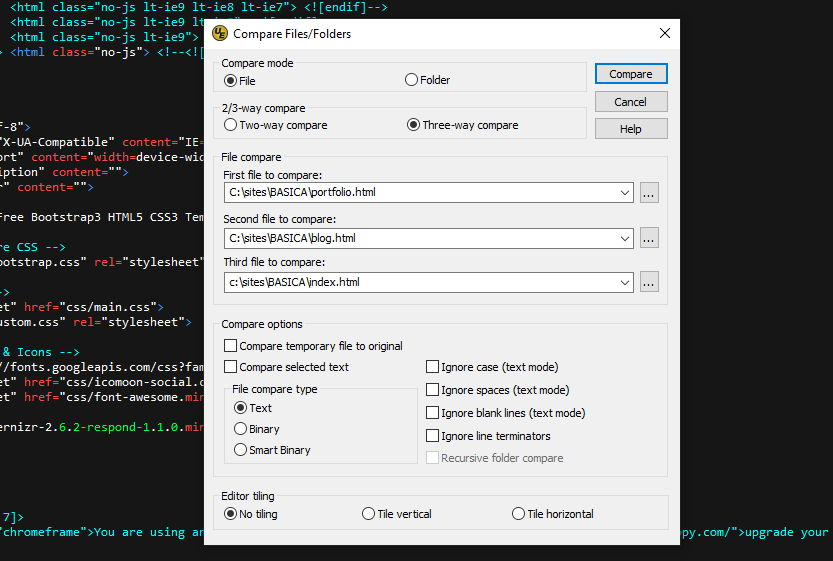
Wenn die Option „Drei-Wege-Vergleich“ nicht bereits ausgewählt ist, klicken Sie darauf. Wenn Sie möchten, können Sie hier auch einige Optionen zum Ignorieren einstellen.
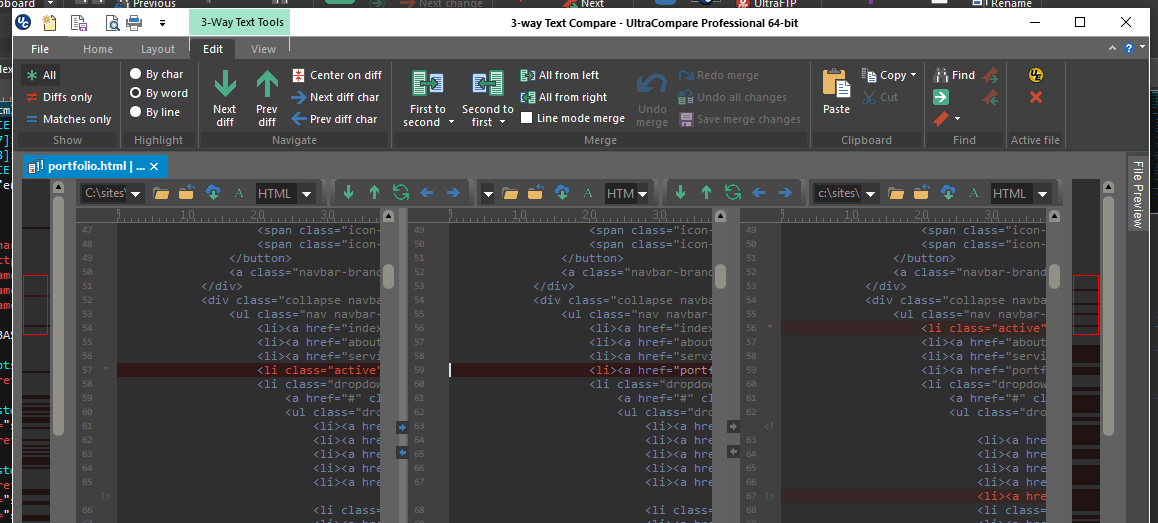
Wenn alles so eingestellt ist, wie Sie es wünschen, klicken Sie auf Vergleichen Sie. Sie sehen die drei Dateien in UltraCompare geöffnet. Verwenden Sie die Nächste diff auf der Registerkarte Bearbeiten (oder drücken Sie F3), um zu den Unterschieden zu springen.
Vergleichen Sie die bearbeitete Version Ihrer Datei mit der gespeicherten Version
Wenn Sie eine Datei über einen längeren Zeitraum hinweg geändert haben, ist es manchmal hilfreich zu sehen, was genau Sie seit dem letzten Speichern geändert haben. UltraEdit bietet Ihnen eine Möglichkeit, dies mit UltraCompare zu überprüfen. Klicken Sie dazu auf die Schaltfläche vergleichen und aktivieren Sie die Option „Temporäre Datei mit Original vergleichen“. Klicken Sie auf . Vergleichen, und UltraCompare öffnet sich mit der gespeicherten Version der Datei auf der linken Seite und Ihren nicht gespeicherten Änderungen an der Datei auf der rechten Seite.
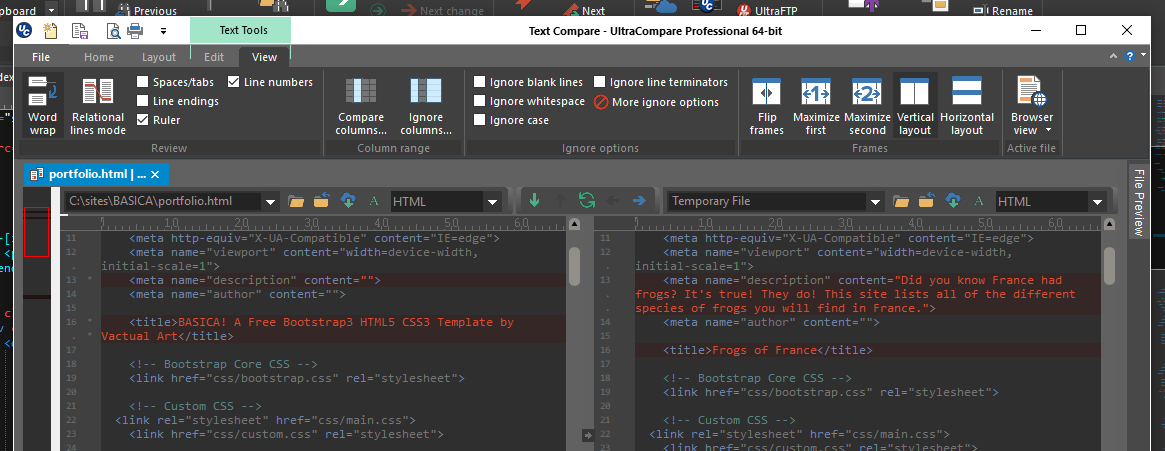
Die Datei wurde extern geändert? Vergleichen Sie die externen Änderungen, bevor Sie sich entscheiden, die Datei neu zu laden
Haben Sie sich schon einmal die Mühe gemacht, eine Quelldatei zu aktualisieren und zu ändern, nur um dann zu erfahren, dass die Datei von jemandem oder etwas außerhalb von UltraEdit geändert wurde? Die Eingabeaufforderung zur Erkennung von Datei-Änderungen in UltraEdit enthält eine Option zum Vergleich der externen Änderungen mit Ihrer Version. So können Sie sehen, was anders ist vor Sie entscheiden, ob Sie die Datei neu laden möchten oder nicht.
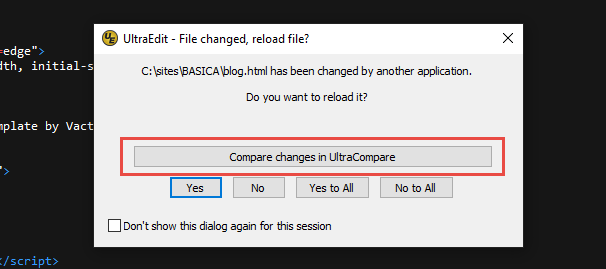
Klicken Sie auf Vergleichen Sie Änderungen in UltraCompareund Sie sehen die geänderte Datei von der Festplatte auf der linken Seite und Ihre geladene Version auf der rechten Seite. Nachdem Sie die Unterschiede geprüft haben, schließen Sie UltraCompare und wählen dann in der Abfrage zur Erkennung von Dateiänderungen in UltraEdit aus, ob die geänderte Datei erneut geladen werden soll oder nicht.