






Confronta file e cartelle in UltraEdit
UltraEdit e UEStudio supportano l’integrazione nativa con UltraCompareil nostro potente strumento di comparazione, unione e sincronizzazione con supporto per un confronto fino a tre vie. Confrontare file o cartelle dall’interno di UltraEdit non è mai stato così facile grazie a questa integrazione!
Questo suggerimento copre le nozioni di base su come effettuare un confronto da UltraEdit o UEStudio. Se vuoi approfondire alcune delle caratteristiche e delle funzionalità disponibili in UltraCompare, non dimenticarti di dare un’occhiata al nostro Consigli di potenza UltraCompare.
Confronta due o tre file aperti
Supponiamo che tu voglia confrontare l’HTML di tre file aperti in UltraEdit. Per prima cosa, clicca sulle schede dei tre file per renderle le ultime schede attive. In questo modo i loro percorsi saranno pre-popolati nei campi dei percorsi dei file nella finestra di dialogo “Confronta i file”.
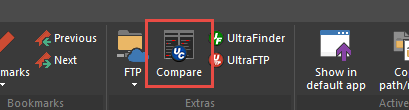
Ora, clicca sul pulsante Confronta nel gruppo “Extra” della scheda Home della barra multifunzione. (Se utilizzi i menu e le barre degli strumenti tradizionali, si trova sotto il menu File). Vedrai aprirsi la finestra di dialogo “Confronta i file”.
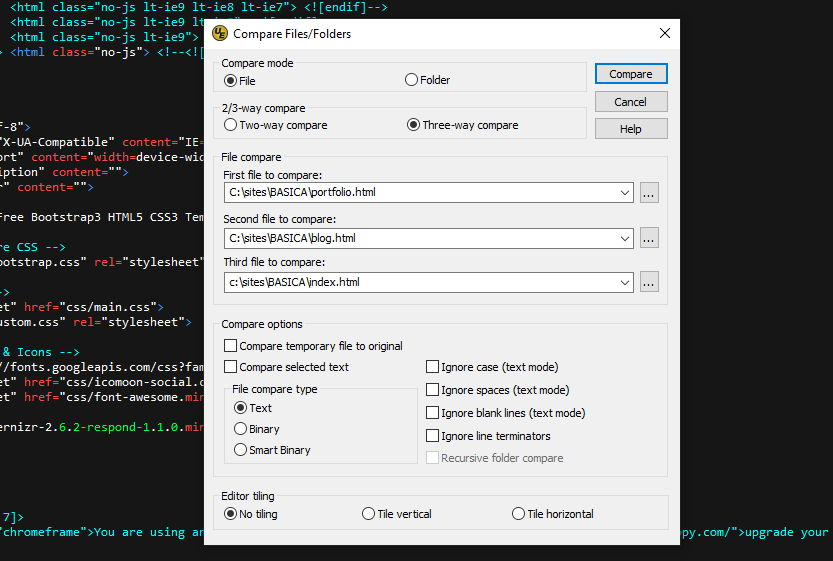
Se l’opzione “Confronto a tre” non è già selezionata, cliccaci sopra. Se vuoi, puoi anche impostare alcune opzioni di ignoranza.
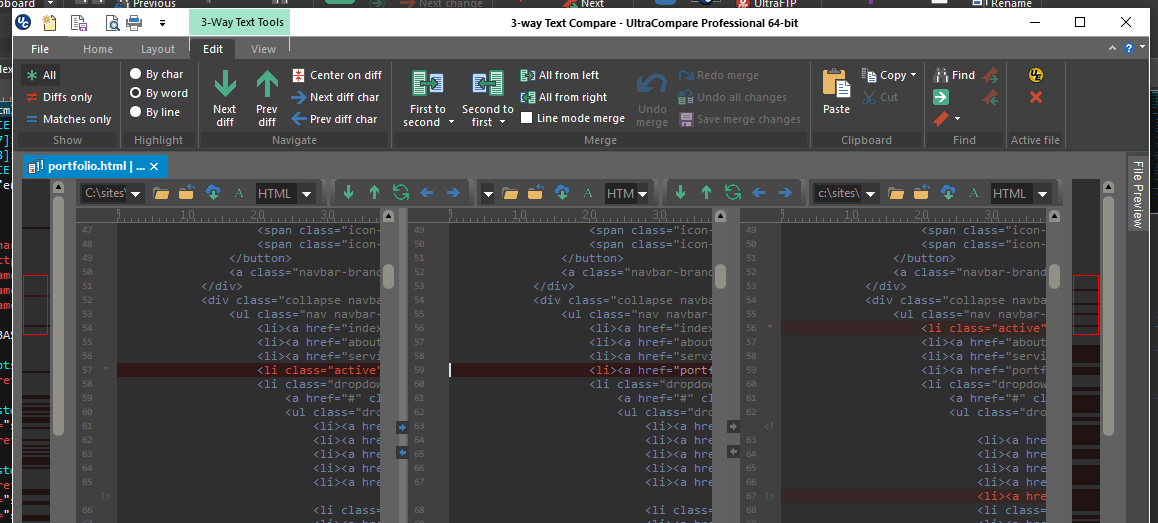
Una volta che tutto è stato impostato nel modo desiderato, clicca su Confronta. Vedrai i tre file aperti in UltraCompare. Usa il pulsante Prossima diffusione nella scheda Modifica (oppure premi F3) per passare alle differenze.
Confronta la versione modificata del tuo file con la versione salvata
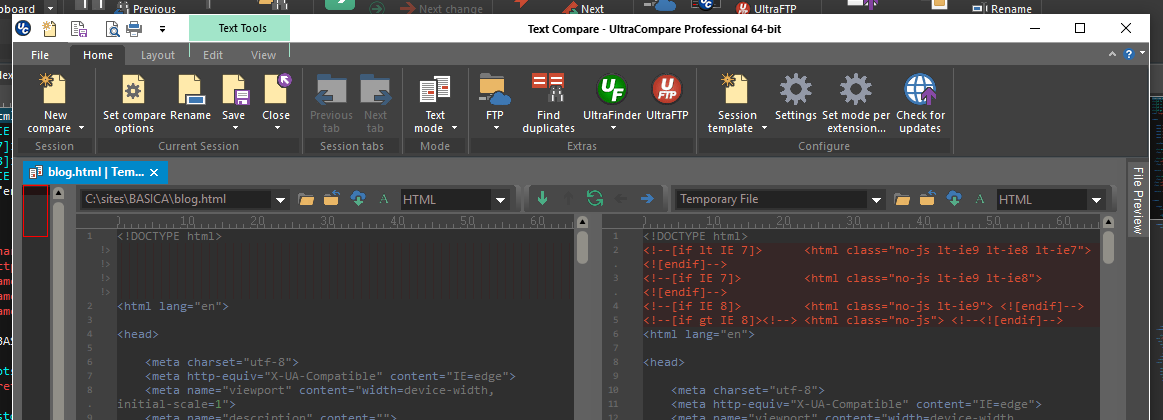
A volte, quando si apportano modifiche a un file per un po’ di tempo, è utile vedere cosa si è modificato in particolare dall’ultimo salvataggio. UltraEdit ti offre un modo per verificarlo con UltraCompare. Per farlo, clicca sul pulsante Confronta e seleziona l’opzione “Confronta il file temporaneo con l’originale”. Clicca su Confronta e UltraCompare si aprirà con la versione salvata del file sulla sinistra e le tue modifiche non salvate sul file sulla destra.
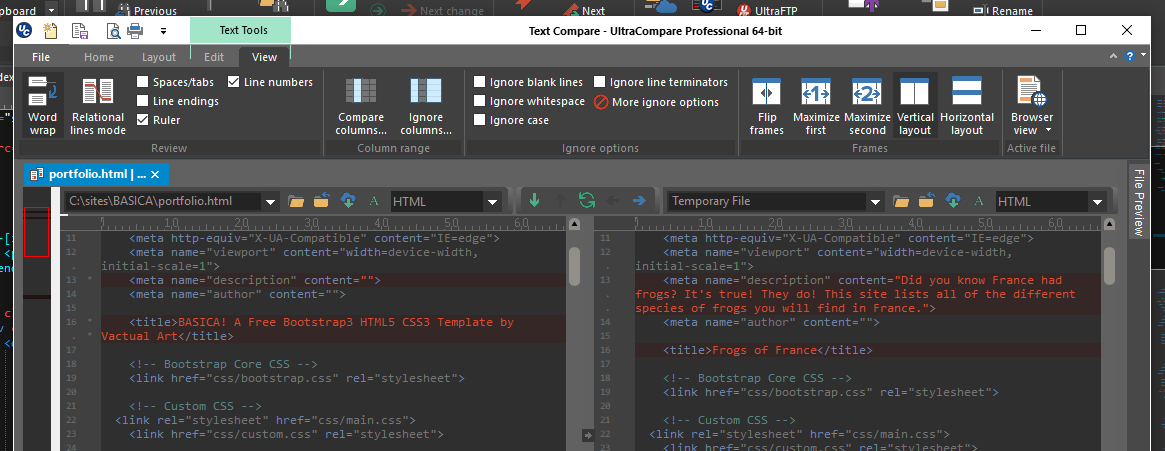
Il file è stato modificato esternamente? Confronta le modifiche esterne prima di decidere di ricaricarlo
Ti è mai capitato di lavorare sodo, aggiornando e modificando un file sorgente, per poi accorgerti che il file è stato modificato da qualcuno o qualcosa al di fuori di UltraEdit? La richiesta di rilevamento delle modifiche del file in UltraEdit include un’opzione per confrontare le modifiche esterne con la tua versione. Questo ti permette di vedere cosa c’è di diverso prima di scegli di ricaricare o meno il file.
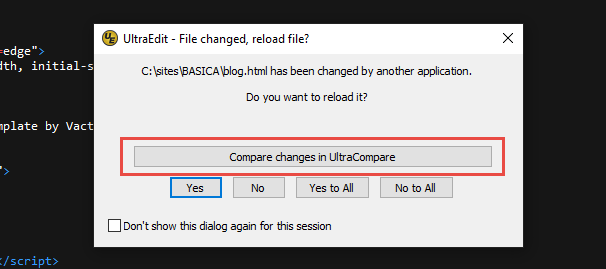
Clicca Confronta le modifiche in UltraComparee vedrai il file modificato dal disco sulla sinistra e la versione caricata sulla destra. Dopo aver esaminato le differenze, chiudi UltraCompare e seleziona se ricaricare o meno il file modificato nel prompt di rilevamento delle modifiche di UltraEdit.