








Suchen und Ersetzen, Suchen in Dateien und Ersetzen in Dateien
UltraEdit und UEStudio verfügen über eine leistungsstarke Such- und Ersetzungsfunktion, mit der Sie Text in einer oder mehreren Textdateien suchen und ersetzen können. Es gibt mehrere Einstellungen und Optionen, mit denen Sie Ihre Suche auf bestimmte Dateitypen, Projektdateien, Dateiverzeichnisse und mehr ausrichten können. Mit diesen verfügbaren Werkzeugen können Sie Ihr Suchen und Ersetzen so anpassen, dass Sie schnell Änderungen an Text oder Code in einem Dateiverzeichnis vornehmen oder eine eindeutige Zeichenfolge in einer einzelnen Datei finden können, die in Hunderten von anderen Dateien verborgen ist, und sogar Dateien finden, die enthalten nicht eine bestimmte Zeichenfolge enthalten.
Da das Suchen und Ersetzen zu den wichtigsten Funktionen eines Editors gehört, finden Sie diese Optionen auf der Registerkarte „Start“ der Multifunktionsleiste in der Gruppe „Suchen“.
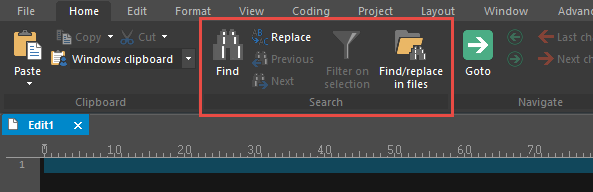
Finden Sie
Mit der Option „Suchen“ können Sie in der aktiven Datei suchen. Sobald Sie diese Option wählen, öffnet sich das Dialogfeld Suchen. Hier können Sie unseren Suchbegriff eingeben und auch andere Suchoptionen festlegen. Um schnell zu suchen, geben Sie ein, wonach Sie suchen, und drücken Sie Weiter.(Anmerkung: Sie können auch drücken Strg + F um die „Schnellsuche“ zu öffnen, mit der Sie schnell nach einer Zeichenfolge in einem kleineren Ausklappfeld suchen können, ähnlich wie bei der Suchfunktion in Webbrowsern).
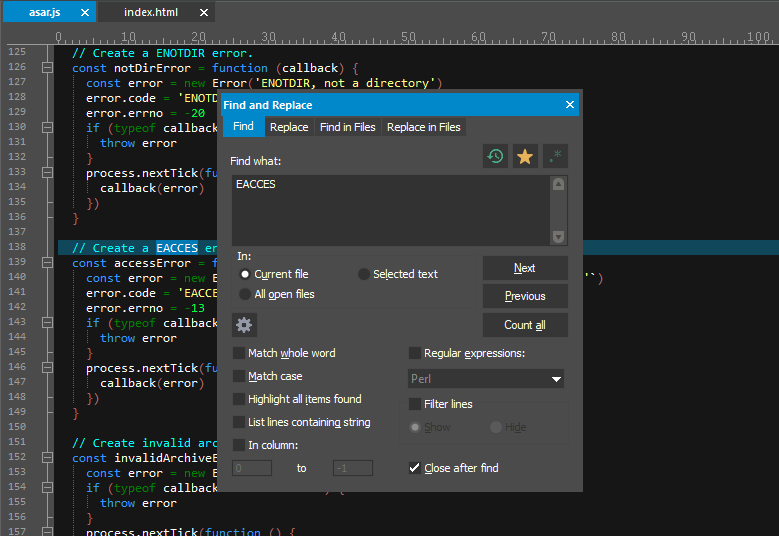
Die erste gefundene Zeichenfolge wird in der Datei hervorgehoben. (Wenn Sie nicht möchten, dass der Suchdialog geschlossen wird, nachdem Sie auf Weiteröffnen Sie es erneut, indem Sie die Taste Strg + F, F, dann klicken Sie auf das Zahnrad Symbol und deaktivieren Sie „Nach der Suche schließen“). Sie können dann durch alle Vorkommen der Zeichenfolge in der Datei gehen, indem Sie F3, was Sie zur nächsten gefundenen Instanz führt. Drücken Sie Strg + F3 um zur vorherigen Instanz zu springen.
Alle zählen
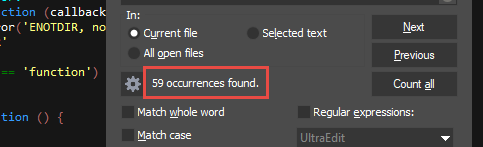
Diese Schaltfläche zählt die Anzahl der Vorkommen Ihres Suchbegriffs in der aktiven Datei. Die Anzahl wird neben dem Zahnradsymbol direkt im Dialogfeld Suchen angezeigt.
In:
- Aktuelle Datei – Wenn Sie diese Option wählen, beschränkt UltraEdit/UEStudio die Suche auf die aktive Datei.
- Ausgewählter Text – Wenn Sie diese Option wählen, wird UltraEdit/UEStudio nur im aktiven Auswahltext suchen.
- Alle geöffneten Dateien – Wenn Sie diese Option wählen, werden durch die Wiederholung des Befehls „Weiter suchen“ (entweder über die Schaltfläche Weiter oder F3) nach Abschluss der Suche in der aktiven Datei auch alle anderen geöffneten Dateien durchsucht.
Klicken Sie auf die Getriebe Symbol, um verschiedene Optionen und Einstellungen für die Suche anzuzeigen. Wir werden diese im Folgenden näher erläutern.
Ganzes Wort zuordnen
UltraEdit beschränkt eine Suche nicht auf ganze Wörter. Mit dieser Option wird die Suche auf ganze Wörter beschränkt, z.B. auf Wörter, die von einem Leerzeichen umgeben sind. Sie können diese Option beispielsweise verwenden, um nach dem Buchstaben „a“ oder „A“ allein zu suchen, ohne nach Wörtern zu suchen, die ein „a“ enthalten.
Was definiert ein ganzes Wort? Ein ganzes Wort ist eine Folge von einem oder mehreren alphanumerischen Zeichen (a-z und 0-9) oder einem Unterstrich (_). Jedes andere Zeichen wird nicht als „Wort“ betrachtet. Sie sollten nur verwenden Sie diese Option, wenn die Zeichenfolge, nach der Sie suchen, nur aus Wortzeichen besteht.
Streichholzschachtel
Standardmäßig wird bei Ihrer Suche nicht zwischen Groß- und Kleinschreibung unterschieden. Wenn Sie diese Option wählen, gibt UltraEdit nur Ergebnisse zurück, die genau der Groß- und Kleinschreibung Ihres Suchbegriffs entsprechen.
Reguläre Ausdrücke
Eine Suche mit regulären Ausdrücken ermöglicht es Ihnen, nach Zeichenfolgen zu suchen, die zwar unterschiedlich sind, aber dennoch einem bestimmten Muster entsprechen. Eine Suchzeichenkette von „<.*>“ mit aktivierten regulären Ausdrücken in Perl entspricht zum Beispiel alle Zeichenketten, die mit „<“ beginnen und mit „>“ enden, mit einer beliebigen Anzahl von Nicht-Neuzeilenzeichen dazwischen.
Das „.“ in unserem Suchstring weist UltraEdit an, jedes Zeichen zu suchen, das keine neue Zeile ist, und das „*“-Zeichen qualifiziert dies, indem es UltraEdit anweist, nach diesem Zeichen zu suchen und es 0 oder mehr Mal zu finden. Daher würden alle der folgenden Zeichenfolgen übereinstimmen:
<><a href="#top><img src="/images/powertips/ue/search4.png" alt="UltraEdit search">
Die folgende Zeichenfolge würde jedoch nicht gefunden werden, da sie einen Zeilenumbruch enthält. Das Zeichen „.“ passt zwar auf jedes Zeichen, aber nicht auf einen Zeilenumbruch.
<!DOCTYPE html PUBLIC "-//W3C//DTD XHTML 1.0 Strict//EN"

"http://www.w3.org/TR/xhtml1/DTD/strict.dtd">
Mehr über reguläre Ausdrücke in Perl (das ist die Art von regulären Ausdrücken, deren Verwendung wir unseren Benutzern empfehlen) erfahren Sie in einem der folgenden Power-Tipps:
- Reguläre Ausdrücke in Perl: Erste Schritte
- Reguläre Ausdrücke in Perl: Nicht-gierige Regex
- Reguläre Ausdrücke in Perl: Tiefer gehen
- Reguläre Ausdrücke in Perl: Rückverweise
Sie können auch dieDokumentation für reguläre Ausdrücke in Perl in unserem Wiki einsehen.
Alle gefundenen Artikel markieren
Diese Option führt dazu, dass alle Artikel, die dem Suchbegriff entsprechen, hervorgehoben werden, sobald Sie die Taste Nächste Taste.(Anmerkung: Sie können diesen Effekt auch erreichen, indem Sie Shift + Doppelklick um ein Wort auszuwählen, oder durch Drücken von Strg + Zeitraum um alle Instanzen des Wortes unter dem Caret hervorzuheben).
Zeilen auflisten, die String enthalten
Wenn diese Option ausgewählt ist, wird, sobald Sie die Taste Als nächstes öffnet sich die Liste Zeichenfolgen suchen mit einer Liste aller Zeilen in der aktiven Datei, die Ihre Suchzeichenfolge enthalten. Sie können auf ein Ergebnis in dieser Liste doppelklicken, um zu seiner Position in der aktiven Datei zu springen.
In Spalte
Mit dieser Option können Sie die Suche auf einen bestimmten Bereich von Spalten innerhalb jeder Zeile einschränken. Weitere Informationen zu dieser Funktion finden Sie in der Spaltenbasiertes Suchen und Ersetzen Power-Tipp.
Filterlinien
Wenn Sie diese Option markieren, werden die Schaltflächen „Anzeigen“ und „Ausblenden“ aktiviert. Wenn Sie „Anzeigen“ wählen und dann auf Als nächstes werden alle Zeilen, die die Zeichenfolge „Finde was“ nicht enthalten, ausgeblendet und nur Zeilen, die eine Übereinstimmung enthalten, werden angezeigt. Wenn Sie dagegen „Ausblenden“ wählen, werden nur die Zeilen angezeigt, die eine Übereinstimmung mit der Zeichenfolge „Suche was“ enthalten, und alle anderen Zeilen werden ausgeblendet.
Jüngster Suchverlauf
Sie können durch Ihren aktuellen Suchverlauf blättern, indem Sie den gesamten Text im Feld „Was suchen“ markieren und dann Aufwärts / Abwärts Pfeil auf Ihrer Tastatur drücken. Außerdem können Sie auf die Schaltfläche history direkt über dem Feld „Was suchen“ klicken, um ein Element aus Ihrem Suchverlauf anzuzeigen und auszuwählen.
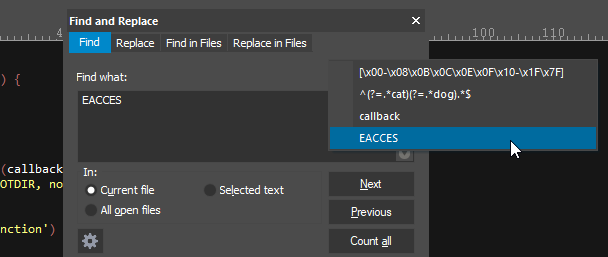
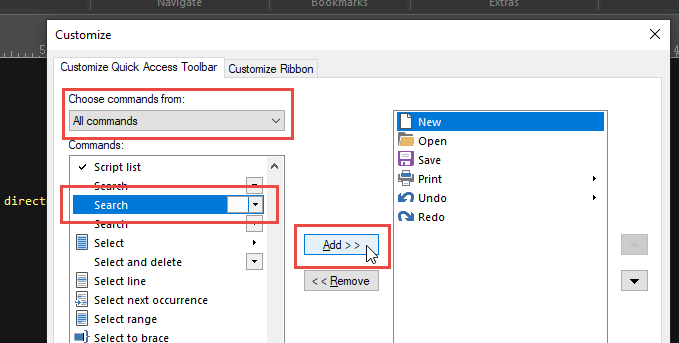
Außerdem steht Ihnen ein nützliches Element zur Verfügung, wenn Sie auf Ihren Suchverlauf zugreifen möchten, ohne den Dialog Suchen zu öffnen. Sie können die Suchverlauf Dropdown zu Ihrer Multifunktionsleiste, Symbolleiste oder Schnellzugriffsleiste hinzufügen, um durch Ihren Suchverlauf zu blättern, ein Element auszuwählen und dann F3 zu drücken, um es zu suchen. Um dies hinzuzufügen, klicken Sie mit der rechten Maustaste auf Ihre Multifunktionsleiste, Symbolleiste oder Schnellzugriffsleiste und wählen die Option Anpassen Option. Wählen Sie in der Liste „Befehle auswählen aus“ die Option „Alle Befehle“. Suchen Sie die Option „Suchbegriff“ mit dem Dropdown-Feld daneben und klicken Sie auf die Schaltfläche Hinzufügen“ um sie hinzuzufügen.
Favoriten suchen
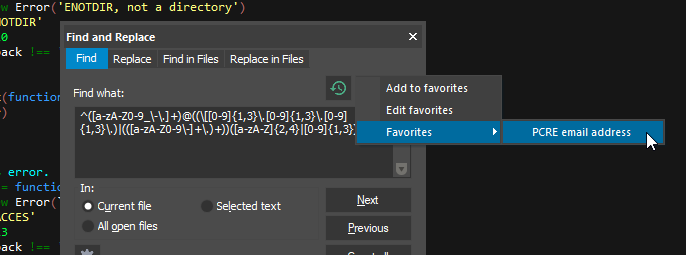
Die Stern im Dialog Suchen und Ersetzen ermöglicht Ihnen den Zugriff auf Ihre bevorzugten Suchbegriffe. Dies kann besonders bei komplexen Mustern für reguläre Ausdrücke nützlich sein. Um ein in der Liste der Suchfavoriten gespeichertes Element zu verwenden, klicken Sie einfach auf die Schaltfläche Stern Taste und navigieren Sie zu Favoriten und wählen Sie dann das Objekt aus. Im folgenden Screenshot greifen wir auf einen namens Suchfavorit, so dass der Name (und nicht der Suchbegriff selbst) in der Liste erscheint.
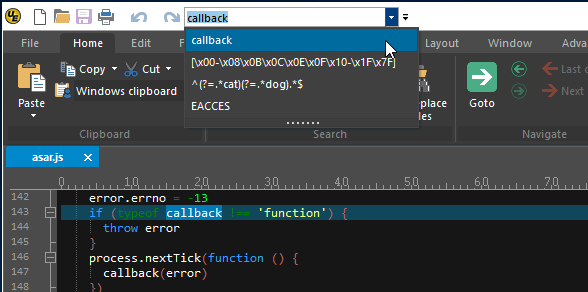
Über das Dropdown-Menü Suchverlauf können Sie den gewünschten Suchtext auswählen und auf Eingabe um ihn zu suchen, und drücken Sie dann F3 um die nächsten Vorkommen zu finden, ohne den Suchdialog zu öffnen. Sie können auch eine neue Zeichenfolge eingeben, nach der Sie suchen möchten, und auf Geben Sie um eine Suche aufzurufen.
Mehr über Suchfavoriten erfahren Sie in unserem Suchfavoriten Power-Tipp.
Ersetzen Sie
Die Ersetzen Sie auf der Registerkarte „Home“ der Multifunktionsleiste öffnen Sie den Ersetzen-Dialog. Sie können auch auf Strg + R zu öffnen ersetzen.
Sie haben wahrscheinlich bemerkt, dass Suchen, Ersetzen, Suchen in Dateien und Ersetzen in Dateien alle dasselbe Fenster verwenden und dass Sie auf die Registerkarten klicken können, um zwischen diesen Suchmodi zu wechseln. Das ist hilfreich, denn es kommt häufig vor, dass Sie nach einer Zeichenfolge suchen und dann beschließen, diese Zeichenfolge in der Datei durch etwas anderes zu ersetzen. Wenn Sie auf die Registerkarte „Ersetzen“ klicken, wird die gesuchte Zeichenfolge in das Feld „Suchen nach“ zum Ersetzen übernommen.
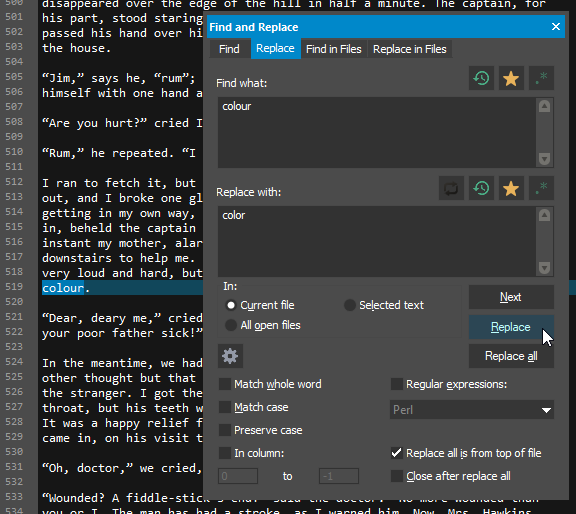
Es gibt mehrere Optionen für die Konfiguration Ihrer Suche im Ersetzen-Dialog. Für unsere Zwecke werden wir eine einfache Suche und Ersetzung durchführen, bei der alle Vorkommen von „Farbe“ durch „color“ ersetzt werden, wie unten gezeigt.
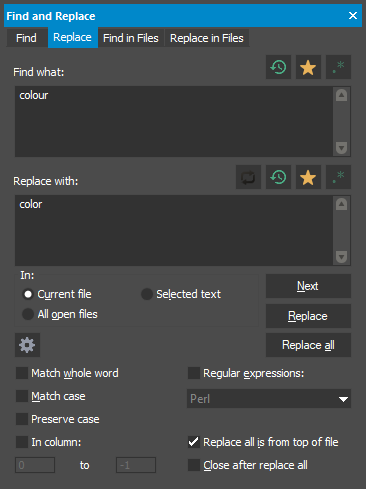
Klicken Sie auf Ersetze alle um alle Instanzen Ihrer Zeichenfolge sofort zu ersetzen. In diesem Fall möchten wir jedoch jede unserer Übereinstimmungen sehen, bevor wir sie ersetzen. Zu diesem Zweck klicken wir auf die Schaltfläche Nächste stattdessen. Damit springen Sie zum ersten Vorkommen der Suchzeichenfolge und wählen es aus. Wir können dann auf Ersetzen Sie um dieses Vorkommen zu ersetzen. UltraEdit springt dann automatisch zum nächsten Vorkommen.
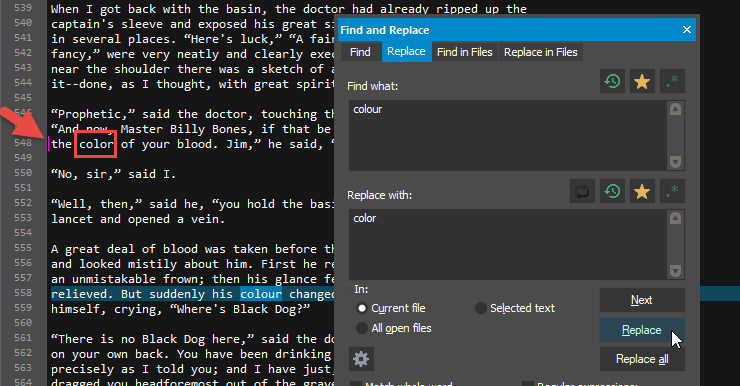
Sie werden feststellen, dass neben der Zeilennummer, in der eine Ersetzung stattgefunden hat, die Zeilenänderungsanzeige angezeigt wird. Mit Hilfe der Zeilenänderungsanzeige können Sie visuell überprüfen, wo in der Datei Änderungen (gespeicherte und nicht gespeicherte) vorgenommen wurden. Das ist besonders hilfreich, wenn Sie eine Ersetzung durchführen, denn so können Sie die Zeilen sehen, in denen eine Ersetzung vorgenommen wurde.
Es gibt einige zusätzliche Einstellungen, die nur für das Ersetzen gelten und die wir im Folgenden erläutern werden. Sie können diese sehen, indem Sie auf das Symbol Getriebe Schaltfläche. Die Optionen für „In:“, „Ganzes Wort abgleichen“, „Groß-/Kleinschreibung abgleichen“, „Reguläre Ausdrücke“ und „In Spalte“ funktionieren genauso wie im Suchdialog, wie oben beschrieben, so dass wir diese Informationen nicht wiederholen werden.
Fall aufbewahren
Mit der Option Groß-/Kleinschreibung beibehalten wird die Groß-/Kleinschreibung der Ersetzungszeichenfolge mit der Groß-/Kleinschreibung der gefundenen Zeichenfolge abgeglichen. Die Regeln hierfür lauten wie folgt:
- Wenn das gefundene Wort nur Kleinbuchstaben enthält, wird das Ersatzwort nur in Kleinbuchstaben geschrieben.
- Wenn das gefundene Wort ganz in GROSSBUCHSTABEN geschrieben ist, wird das Ersatzwort ganz in GROSSBUCHSTABEN geschrieben.
- Wenn das gefundene Wort MixedCase ist, wird das Ersetzungswort mit der Groß-/Kleinschreibung des Ersetzungsworts MATCH.
Wenn diese Option beispielsweise aktiviert ist und Sie nach „The“ suchen und es durch „Then“ ersetzen, wird Folgendes ersetzt:
- „der“ wird durch „dann“ ersetzt
- „DER“ wird durch „DANN“ ersetzt.
- „Der“ wird durch „Dann“ ersetzt.
Alles ersetzen ist vom Anfang der Datei
Wenn diese Option aktiviert ist, beginnt das Ersetzen am Anfang der aktiven Datei und nicht an der aktuellen Cursorposition. Diese Einstellung ist wichtig, da sonst ein„Alles ersetzen“ möglicherweise ein Vorkommen überspringt, das oberhalb der aktiven Datei liegt.
Schließen nach Ersetzen aller
Wenn diese Option ausgewählt ist, wird das Dialogfeld nach der Ausführung des Befehls geschlossen.
In Dateien suchen
Sie können die Suchen/Ersetzen in Dateien auf der Registerkarte „Home“, in der Nähe der anderen Suchoptionen. Sie können auch die Suche in Dateien aufrufen, indem Sie auf Strg + Shift + F. Suchen und Ersetzen in Dateien sind leistungsstarke Suchoptionen, mit denen Sie nach Zeichenfolgen oder Text in mehreren Dateien eines Verzeichnisses suchen können.
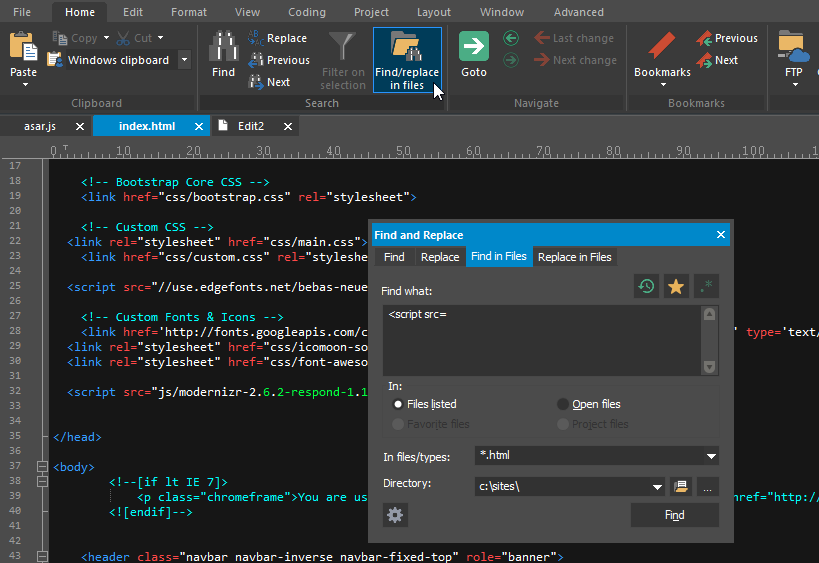
Für unser Beispiel möchten wir alle Vorkommen eines extern verlinkten Skripts in allen unseren HTML-Dateien finden, also setzen wir die Suchzeichenfolge auf „<script src=“.
In:
Die Einstellung „In Dateien/Typen“ auf „*.html“ weist UltraEdit an, nur nach nur Dateien mit der Erweiterung „.html“. Wenn Sie in mehreren Dateitypen suchen möchten, können Sie mehrere durch Semikolon getrennte Dateitypen auflisten; zum Beispiel: „*.html; *.txt; *.php“.
In Dateien/Typen
Mit dieser Einstellung können Sie wählen, wo Sie suchen möchten. Um in einem Verzeichnis zu suchen, stellen Sie sicher, dass „Aufgelistete Dateien“ ausgewählt ist. Die anderen Optionen sind größtenteils selbsterklärend. Wenn eine Option deaktiviert ist, liegt das daran, dass diese Option nicht anwendbar ist. Wenn zum Beispiel „Favorisierte Dateien“ deaktiviert ist, liegt das daran, dass keine favorisierten Dateien definiert sind.
Verzeichnis
Sie können auf die … um Ihr System zu durchsuchen und den Ordner auszuwählen, den Sie durchsuchen möchten. Wenn Sie auch Unterverzeichnisse unterhalb des von Ihnen gewählten Ordners durchsuchen möchten, stellen Sie sicher, dass Sie in den erweiterten Einstellungen die Option „Unterverzeichnisse durchsuchen“ aktivieren.
Wir beginnen die Suche, indem wir auf Suchen. Bei größeren Verzeichnissen mit vielen Dateien kann die Suche mehrere Minuten dauern. Sie können das Suchen oder Ersetzen von Dateien jederzeit abbrechen, indem Sie auf das entsprechende Symbol in der Multifunktionsleiste klicken, während die Suche läuft.
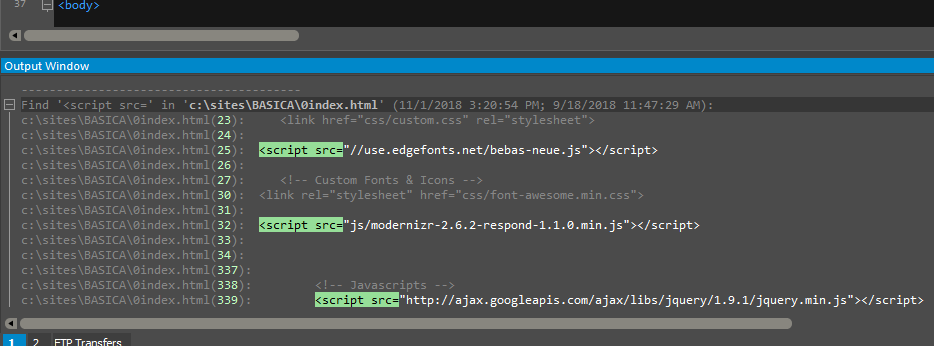
Wie Sie unten sehen können, wird jedes gefundene Vorkommen im Ausgabefenster mit besonderer Hervorhebung aufgelistet und jede Datei, in der der Suchstring gefunden wurde, ist einklappbar. Dies macht es sehr einfach, die Ergebnisse und die übereinstimmenden Dateien visuell zu durchsuchen. Sie können Doppelklicken Sie auf ein Ergebnis, um die übereinstimmende Datei in der Zeile des Treffers zu öffnen.
Sie sehen die folgenden einzigartigen Einstellungen für die Suche in Dateien, wenn Sie auf das Zahnrad Schaltfläche klicken.
Ergebnisse zum Bearbeitungsfenster
Wie bereits erwähnt, schreibt UltraEdit die Ergebnisse von Suchen in Dateien standardmäßig in das Ausgabefenster, so dass Sie scrollen und auf die Ergebnisse doppelklicken können, um den Treffer zu öffnen. Mit dieser Option weisen Sie UltraEdit jedoch an, die Suchergebnisse nicht in das Ausgabefenster, sondern in eine neue Datei zu schreiben. So können Sie die Ergebnisse bearbeiten, speichern und drucken. Wenn Sie ein Ergebnis öffnen möchten, können Sie dies tun, indem Sie es mit der rechten Maustaste anklicken und die Option „Öffnen [file path]“ oben im Kontextmenü auswählen.
Dateien/Zeilen abgleichen, wenn die Zeichenfolge nicht gefunden wird
Dies wird manchmal auch als „negative“ Suche bezeichnet, bei der Sie nur Ergebnisse erhalten möchten, die nicht mit Ihrem Suchbegriff übereinstimmen. Dies funktioniert auf folgende Weise:
- Wenn Sie diese Option auf „Dateien“ setzen, werden alle Dateien, die den Suchbegriff nicht enthalten, als Ergebnis angezeigt.
- Wenn Sie diese Option auf „Zeilen“ setzen, wird jede einzelne Zeile in den Ergebnissen, die den Suchbegriff nicht enthalten, für alle durchsuchten Dateien zurückgegeben.
Die Option „Dateien“ listet nur Dateien auf, die den Suchbegriff nicht enthalten, aber diese Option gibt die Daten zeilenweise zurück.
Unterverzeichnisse durchsuchen
Dies weist UltraEdit an, alle Unterverzeichnisse des Ordners zu durchsuchen, den Sie oben im Feld „Verzeichnis“ angegeben haben. Standardmäßig durchsucht UltraEdit nur Dateien innerhalb des obersten Ordners.
Versteckte Unterverzeichnisse ignorieren
Wenn diese Option aktiviert ist, durchsucht die Dateisuche keine Unterverzeichnisse, die vom Betriebssystem auf „versteckt“ gesetzt wurden.
Passende Dateien öffnen
Wenn Sie diese Option aktivieren, werden automatisch alle Dateien geöffnet, die einen Treffer enthalten. Verwenden Sie diese Option mit Bedacht – wenn Ihre Suche Übereinstimmungen in Hunderten von Dateien ergibt, werden ALLE Dateien geöffnet!
Unterverzeichnisse, die bei der Suche ignoriert werden sollen
Sie können bestimmte Unterverzeichnisse ausschließen, indem Sie sie hier eingeben. Wenn Sie zum Beispiel alle Ordner mit dem Namen „.git“ ausschließen möchten, geben Sie einfach „.git“ in dieses Feld ein. Trennen Sie mehrere Einträge mit einem Semikolon, zum Beispiel „.git;.svn;cvs“.
Dateinamen/Erweiterungen, die bei der Suche ignoriert werden sollen
Sie können Dateitypen oder -namen von der Suche ausschließen, indem Sie sie hier eingeben. Wenn Sie zum Beispiel alle Dateien mit der Erweiterung „.bak“ von der Suche ausschließen möchten, geben Sie einfach „*.bak“ in dieses Feld ein. Oder wenn Sie alle Dateien ausschließen möchten, deren Namen mit der Zeichenfolge „index“ beginnen, können Sie hier „index*“ eingeben (der Stern fungiert als Platzhalter). Trennen Sie mehrere Einträge mit einem Semikolon.
Kodierung verwenden
Aktivieren Sie dieses Kontrollkästchen, um manuell einen Kodierungstyp festzulegen, den UltraEdit beim Öffnen von Dateien annehmen soll, um sie zu durchsuchen. Wenn Sie diese Option nicht aktivieren (empfohlen), verwendet die Suche die Standardkodierung des Betriebssystems für die Suche nach Dateien, es sei denn, es wird eine Stückliste erkannt. In diesem Fall wird die von der Stückliste signalisierte Kodierung verwendet. Da es sich hierbei um eine erweiterte Option handelt, werden wir hier nicht auf alle möglichen Optionen eingehen. Weitere Informationen über diese Option finden Sie jedoch in unserem in Dateien suchen Hilfe Dokumentation .
Ersetzen in Dateien
Ersetzen in Dateien ist wahrscheinlich eine der mächtigsten – aber auch gefährlichsten – Suchfunktionen in UltraEdit. Damit können Sie große Mengen von Dateien mit nur einem Klick bearbeiten. Der einfachste Weg, um auf „In Dateien ersetzen“ zuzugreifen, ist, den regulären Suchen-Dialog zu öffnen und auf die Registerkarte „In Dateien ersetzen“ zu klicken.
Es ist wichtig, dass Sie den Befehl replace in files verstehen, bevor Sie ihn verwenden denn alle Änderungen sind dauerhaft und können nicht „rückgängig“ gemacht werden, es sei denn, Sie haben eine externe Sicherung oder Kopie der betroffenen Dateien. Wir empfehlen immer, eine kopieren Ihres Suchordners und dann das Ersetzen in Dateien auf dem copy , so dass Sie leicht von vorne beginnen können, wenn Ihre Ersetzung von Dateien zu unbeabsichtigten Änderungen führt.
In unserem Beispiel unten suchen wir in unserem Ordner C:\sites nach dem HTML open Tag „<figure>“, und alle Treffer werden durch „<figure class=“figure“>“ ersetzt. Wir haben die Option „Geänderte Dateien auflisten“ gewählt, weil wir genau sehen möchten, wo UltraEdit eine Übereinstimmung gefunden und ersetzt hat.
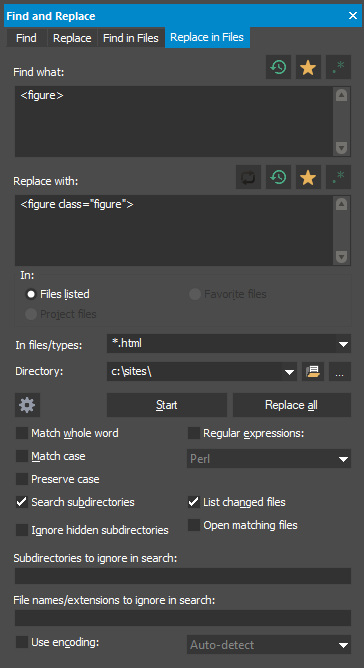
Sobald Sie diese Parameter nach Ihren Wünschen eingestellt haben, können Sie auf starten. um das Ersetzen in Dateien zu initiieren. Daraufhin wird für jede Übereinstimmung in jeder Datei eine Eingabeaufforderung mit mehreren Optionen für das weitere Vorgehen angezeigt.
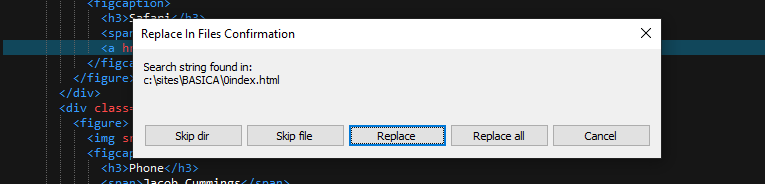
Wenn Sie das Ersetzen in Dateien ohne Eingabeaufforderung ausführen möchten, klicken Sie auf Ersetzen Sie alle um alles auf einmal auszuführen. Wie bei der Suche in Dateien kann das Ersetzen in Dateien je nach Datenmenge mehrere Minuten dauern, aber Sie können es abbrechen, indem Sie auf Ersetzen in Dateien abbrechen auf der Registerkarte „Home“.
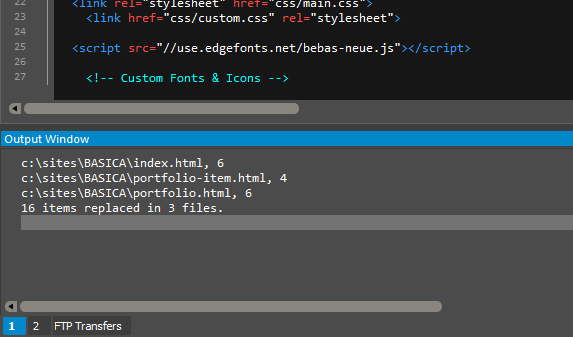
Wenn die Ersetzung abgeschlossen ist, wird die Zusammenfassung der Ergebnisse in das Ausgabefeld geschrieben. In der Zusammenfassung erfahren Sie genau, wo und wie oft die Ersetzung in jeder Datei stattgefunden hat.
Laut unserer Ergebnisübersicht (siehe unten) wurde unsere Zeichenkette 16 Mal in drei Dateien ersetzt: „index.html“, „portfolio-item.html“, und „portfolio.html“. Die letzte Zeile ist eine Gesamtzusammenfassung, die uns sagt, dass die Zeichenfolge 16 Mal in 3 verschiedenen Dateien ersetzt wurde.
Die zusätzlichen Optionen im Dialogfeld „In Dateien ersetzen“ (die bereits für „In Dateien suchen“ oder „Ersetzen“ erwähnt wurden) führen die gleichen Funktionen aus, die oben für „In Dateien ersetzen“ beschrieben wurden.