








検索と置換、ファイル内検索、ファイル内置換
UltraEditとUEStudioは、1つまたは複数のテキストファイル内のテキストを検索して置換するための強力な検索置換機能を備えています。特定のファイルタイプ、プロジェクトファイル、ファイルのディレクトリなどを検索対象にできる設定やオプションがいくつかあります。これらのツールを使用すると、検索または置換をカスタマイズして、ファイルのディレクトリ内のテキストまたはコードにすばやく変更を加えたり、1 つのファイル内の一意の文字列を他の何百ものファイルに埋もれて探したり、次のようなファイルを見つけることもできます。 特定の文字列を含まないは特定の文字列を含まない。
検索と置換はどのエディタでも定番なので、これらのオプションはリボンの「ホーム」タブの「検索」グループにあります。
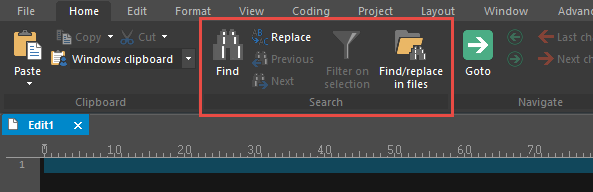
探す
Find “オプションでアクティブなファイルを検索することができます。このオプションを選択すると、検索ダイアログが開きます。ここで検索文字列を入力し、他の検索オプションも指定できます。素早く検索するには、探しているものを入力して 次へ注: を押すこともできる。 Ctrl + F をクリックして「クイック検索」を開くと、ウェブブラウザの検索機能のように、小さなフライアウト・ボックスで文字列をすばやく検索できる)。
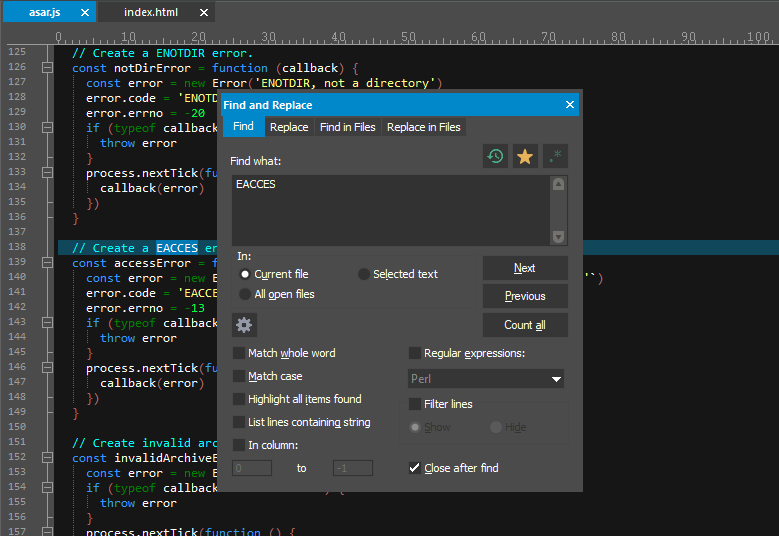
最初に見つかった文字列がファイル内でハイライトされます。(をクリックした後、検索ダイアログを閉じたくない場合は 次へ次に Ctrl+ F, Fをクリックし 歯車アイコンをクリックし、”検索後に閉じる “のチェックを外す)。次に F3を押すと次のインスタンスが見つかります。を押します。 Ctrl+ F3で前のインスタンスにジャンプします。
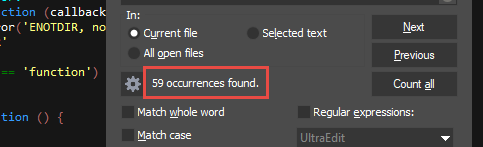
すべて数える
このボタンは、アクティブなファイル内の検索文字列の出現回数を数えます。カウントは検索ダイアログの歯車アイコンの隣に表示されます。
で:
- 現在のファイル – このオプションを選択すると、UltraEdit/UEStudio は検索をアクティブファイルに制限します。
- 選択テキスト – このオプションを選択すると、UltraEdit/UEStudio はアクティブな選択テキスト のみ 検索します。
- 開いているすべてのファイル – このオプションを選択すると、次の検索コマンド( Next ボタンまたは F3)を繰り返すと、アクティブなファイルの検索が終了した後、他のすべての開いているファイルを循環し続けます。
をクリックする。 ギア アイコンをクリックすると、検索に関するいくつかのオプションと設定が表示されます。以下、これらについて説明しよう。
単語全体のマッチ
UltraEditは検索を単語全体のみにマッチするように制限しません。このオプションは、検索を単語全体のみに制限します。例えば、スペース文字で囲まれた単語です。例として、”a “を含む単語にはマッチせず、”a “または “A “単体で検索する場合にこのオプションを使用します。
全単語の定義は何ですか?単語全体とは、1つ以上の英数字(a~z、0~9)またはアンダースコア(_)の連続を指します。それ以外の文字は「単語」とはみなされません。次のようにします。 のみ このオプションは、検索する文字列が単語文字だけで構成されている場合に使用する。
マッチケース
デフォルトでは、大文字と小文字は区別されません。このオプションを選択すると、UltraEditは検索文字列の大文字と小文字が完全に一致する結果のみを返します。
正規表現
正規表現検索では、異なる文字列であっても、特定のパターンにマッチする文字列を検索することができます。例えば、Perlの正規表現を有効にして “<.*>” という検索文字列を検索すると、次のようにマッチする。 すべて <” で始まり “>” で終わる文字列で、その間に改行以外の文字がいくつあってもよい。
検索文字列の”. “は、UltraEditに改行でないすべての文字を検索するように指示し、”*”文字は、UltraEditにこれを検索し、0回以上マッチするように指示することでこれを修飾します。したがって、以下の文字列はすべてマッチします:
<><a href="#top><img src="/images/powertips/ue/search4.png" alt="UltraEdit search">
しかし、次の文字列は改行(改行)を含んでいるのでマッチしない。. “文字はどんな文字にもマッチするが、改行にはマッチしない。
<!DOCTYPE html PUBLIC "-//W3C//DTD XHTML 1.0 Strict//EN"

"http://www.w3.org/TR/xhtml1/DTD/strict.dtd">
Perlの正規表現(私たちがユーザーに使うことを推奨している正規表現の種類です)については、以下のパワー・ヒントのどれかで詳しく学ぶことができます:
また、 Perl正規表現ドキュメント をウィキで確認することもできます。
見つかったすべてのアイテムをハイライト表示
このオプションを選択すると、検索文字列に一致するすべての項目がハイライトされます。 次のページ ボタンをクリックします。注: を使ってもこの効果を得ることができます。 シフト + ダブルクリック を押して単語を選択するか Ctrl + ピリオド をクリックすると、キャレットの下にあるすべての単語がハイライトされます)。
文字列を含む行のリスト
このオプションが選択されている場合、 を押すとすぐに 次に、検索文字列リストが開き、アクティブファイル内の検索文字列を含むすべての行のリストが表示されます。このリスト内の検索結果をダブルクリックすると、アクティブファイル内のその位置にジャンプすることができます。
列
このオプションを使用すると、各行内の特定の列の範囲に検索を制限することができます。この機能の詳細については 列ベースの検索と置換 パワーチップ
フィルターライン
このオプションをチェックすると、「表示」と「非表示」ボタンが有効になります。表示」を選択し 次に、”Find what “文字列を含まないすべての行が非表示になり、一致する行だけが表示されます。逆に “Hide “を選択すると、”Find what “文字列と一致する行だけが表示され、それ以外の行はすべて非表示になります。
最近の検索履歴
Find what “フィールドですべてのテキストを選択し、キーボードの Up / Down 矢印を押すことで、最近の検索履歴を循環させることができます。さらに、「何を検索するか」フィールドのすぐ上にある 履歴 ボタンをクリックすると、検索履歴から項目を表示および選択できます。
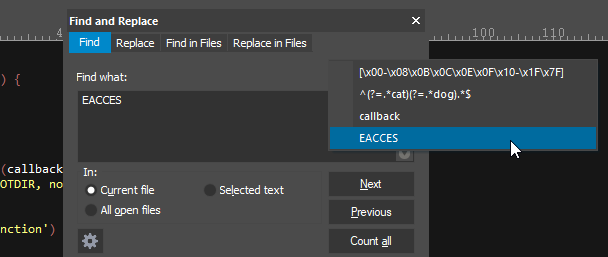
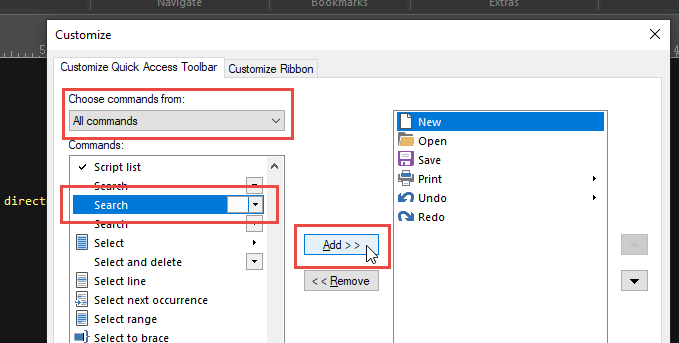
また、「検索」ダイアログを開かずに検索履歴にアクセスしたい場合にも便利なアイテムがあります。検索履歴に 検索履歴ドロップダウン をリボン、ツールバー、またはクイックアクセスツールバーに追加すると、検索履歴をスクロールして項目を選択し、F3を押して検索できるようになります。この機能を追加するには、リボン、ツールバー、またはクイックアクセスツールバー上で右クリックし、「検索履歴」を選択します。 カスタマイズ オプションを選択する。Choose commands from “リストで、”All commands “を選択する。隣のドロップダウンボックスで “検索文字列 “を探して 追加”ボタンをクリックして追加する。
お気に入り検索
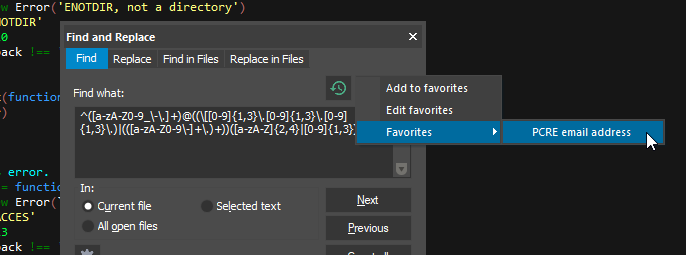
について スター ボタンをクリックすると、お気に入りの検索文字列にアクセスできます。これは特に複雑な正規表現パターンを使用する場合に便利です。検索お気に入りリストに保存されている項目を使用するには、単に スター ボタンをクリックし お気に入りを選択し、項目を選択します。下のスクリーンショットでは、「お気に入り」にアクセスしています。 名前付き そのため、(検索文字列そのものではなく)名前がリストに表示される。
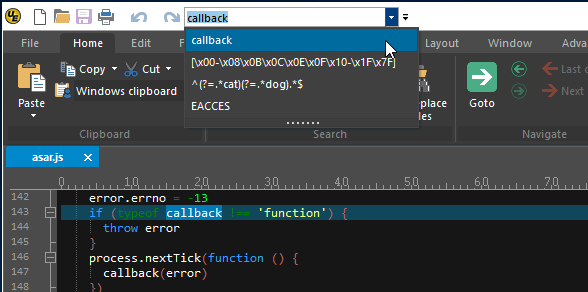
検索履歴のドロップダウンで、必要な検索テキストを選択して Enterを押して検索し F3 を使えば、検索ダイアログを開くことなく、次の出現箇所を検索することができる。検索したい文字列を入力して Enterで検索を開始する。
検索お気に入りについて詳しくは お気に入り検索パワーヒント.
交換
について 交換 オプションを選択すると、置換ダイアログが開きます。また Ctrl + R を開く。
検索、置換、ファイル内検索、ファイル内置換がすべて同じウィンドウを共有し、タブをクリックして検索モードを切り替えられることにお気づきだろう。ある文字列を検索しているときに、ファイル内のその文字列を他の文字列に置換したくなることがよくあるからだ。置換」タブをクリックすれば、検索した文字列は置換のための「検索内容」フィールドに引き継がれる。
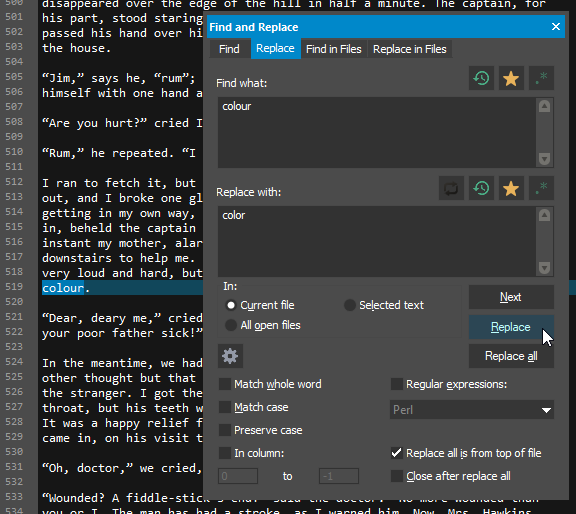
置換ダイアログには、検索を設定するためのいくつかのオプションがあります。ここでは単純な検索と置換を行い、以下のように “color “を “color “に置き換えます。
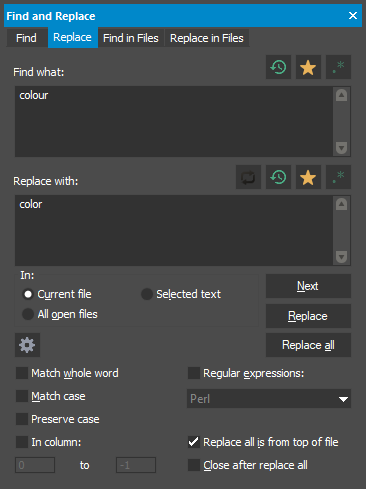
クリック すべてを置き換える を使えば、文字列のすべてのインスタンスを即座に置き換えることができる。しかしこの場合、置換する前にマッチした文字列を確認したい。そのためには 次のページ ボタンをクリックする。これにより、検索文字列の最初の出現箇所にジャンプして選択される。次に 交換 をクリックしてこのオカレンスを置き換えます。その後、UltraEditは自動的に次のオカレンスにジャンプします。
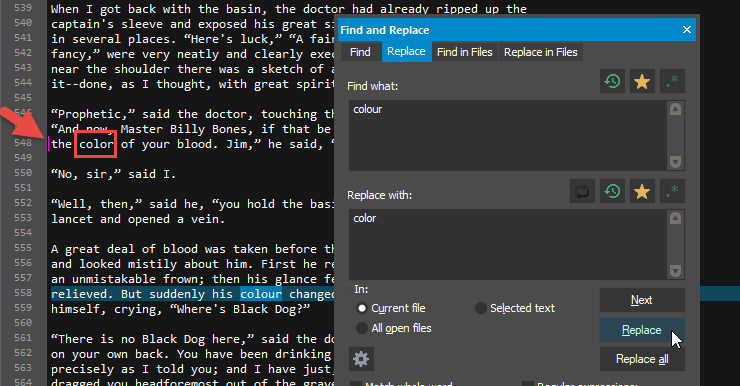
置換が行われた行番号の横に、行変更インジケーターが表示されていることにお気づきでしょう。行変更インジケータは、ファイルのどこに変更(保存と未保存)があったかを視覚的に確認するのに役立ちます。特に全置換を行うときに、置換が行われた行を確認できるのでとても便利です。
リプレース独自の設定がいくつかあるので、次に説明する。これらの設定は ギア ボタンをクリックします。In:”, “Match whole word”, “Match case”, “Regular expressions”, “In column “のオプションは、前述の検索ダイアログと同じ働きをするので、この情報は繰り返さない。
プリザーブ・ケース
大文字と小文字を区別するオプションは、置換文字列の大文字と小文字を一致させます。このルールは以下の通りである:
- 見つかった単語がすべて小文字の場合、置換後の単語はすべて小文字になります。
- 見つかった単語がすべて大文字の場合、置換後の単語はすべて大文字になります。
- 見つかった単語が大文字小文字混在の場合、置換単語はその大文字小文字に一致します。
たとえば、このオプションが選択されていて、”The “を検索し、”Then “で置き換えると、次のように置換される:
- “the “は “then “に置き換えられる。
- “THE “は “THEN “に置き換えられる。
- “The “は “Then “に置き換えられる。
ファイルの先頭からすべて置き換える
これをチェックすると、置換は現在のキャレット位置ではなく、アクティブファイルの先頭から開始されます。この設定がないと、“全置換“でアクティブなファイルより上にあるオカレンスをスキップしてしまう可能性があるため、この設定は重要です。
すべて交換したら閉じる
このオプションを選択すると、コマンド実行後にダイアログが閉じます。
ファイルの検索
を見ることができる。 ファイル内の検索/置換 オプションは、「ホーム」タブの他の検索オプションの近くにあります。を押してもファイル内検索ができます。 Ctrl + シフト + F.ファイル内検索と置換は、ディレクトリに含まれる複数のファイル内の文字列やテキストを検索できる強力な検索オプションです。
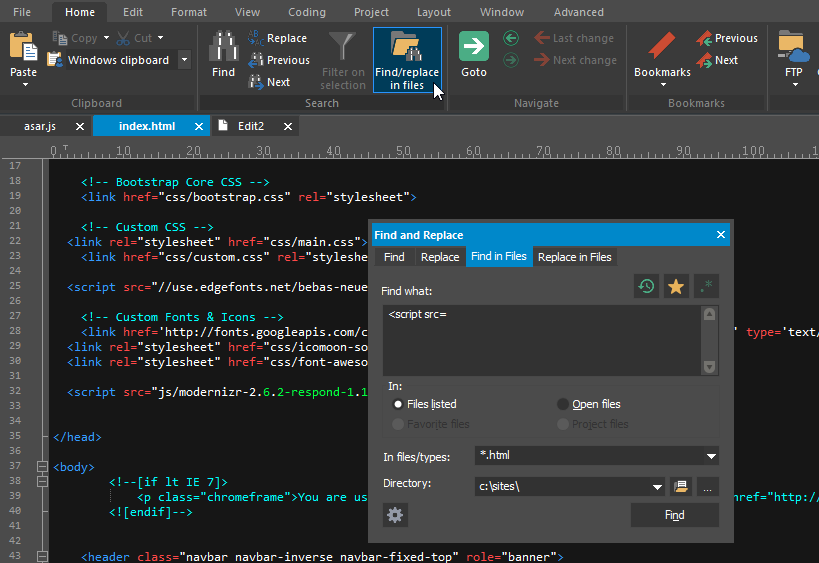
この例では、外部リンクされたスクリプトをすべてのHTMLファイルから見つけたいので、検索文字列を”<script src=”に設定します。
で:
In Files/Types” を “*.html” に設定すると、UltraEditは以下のものだけを検索します。 のみを検索します。 拡張子が”.html “のファイルを検索します。複数のファイル・タイプを検索したい場合は、複数のファイル・タイプをセミコロンで区切ってリストすることができます:例えば、「*.html; *.txt; *.php」のように。
ファイル/タイプ
この設定では、検索する場所を選択することができます。ディレクトリ内を検索するには、”Files listed “が選択されていることを確認してください。他のオプションはほとんど説明不要です。オプションが無効になっている場合は、そのオプションが適用できないからです。例えば、”お気に入りファイル “が無効になっている場合は、お気に入りファイルが定義されていないからです。
ディレクトリ
をクリックしてください。 … ボタンをクリックしてシステムをブラウズし、検索したいフォルダを選択します。選択したフォルダの下にあるサブディレクトリを含めたい場合は、詳細設定で「サブディレクトリを検索」オプションを選択してください。
をクリックして検索を開始する。 検索する。ファイル数の多い大きなディレクトリでは、検索に数分かかることがあります。検索実行中にリボンのアイコンをもう一度クリックすれば、いつでもファイルの検索または置換をキャンセルできます。
下図のように、検索されたすべてのオカレンスが出力ウィンドウにハイライト表示され、検索文字列が見つかった各ファイルは折りたたみ可能です。これにより、検索結果やマッチしたファイルを視覚的に簡単に閲覧することができます。次のことができます。 結果をダブルクリックすると、マッチしたファイルをマッチした行まで開きます。
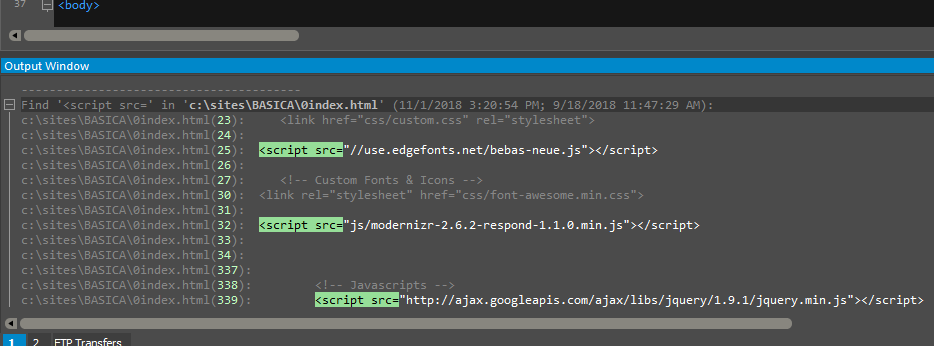
をクリックすると、ファイルの検索に関する以下のユニークな設定が表示されます。 ギアボタンをクリックすると
結果は編集ウィンドウへ
上述したように、デフォルトではUltraEditはファイルの検索結果を出力ウィンドウに書き込み、結果をスクロールしたりダブルクリックして一致するファイルを開くことができます。しかし、このオプションはUltraEditに検索結果を出力ウィンドウではなく、新しいファイルに書き出すように指示します。これにより、結果を編集、保存、印刷することができます。結果を開きたい場合は、結果を右クリックし、コンテキストメニューの一番上にある “Open[file path]” オプションを選択することで開くことができます。
文字列が見つからない場合、ファイル/行をマッチさせる
これは「ネガティブ」検索と呼ばれることもある。 ダメダメ が検索文字列にマッチします。これは次のように機能する:
- これを “Files “に設定すると、検索文字列を含まないすべてのファイルが結果として返される。
- これを “Lines “に設定すると、検索されたすべてのファイルについて、検索文字列を含まない結果の各行が返される。
Files」オプションは、検索文字列を含まないファイルのみをリストアップするが、このオプションは行単位でデータを返す。
サブディレクトリを検索する
これはUltraEditに、上記で「ディレクトリ」フィールドに指定したフォルダのすべてのサブディレクトリを検索するように指示します。デフォルトでは、UltraEditはトップレベルフォルダ内のファイルのみを検索します。
隠しサブディレクトリを無視する
このオプションが選択されている場合、ファイルの検索では、オペレーティング・システムによって「隠し」に設定されているサブ・ディレクトリは検索されない。
一致するファイルを開く
このオプションをチェックすると、一致したファイルを含むすべてのファイルが自動的に開かれます。このオプションは注意して使用してください。検索結果が何百ものファイルにマッチした場合、すべてのファイルが開かれることになります!
検索で無視するサブディレクトリ
ここに入力することで、特定のサブディレクトリを除外することができます。たとえば、「.git」という名前のフォルダを除外したい場合は、このフィールドに「.git」と入力するだけです。複数の項目はセミコロンで区切ります。たとえば、”.git;.svn;cvs “のようにします。
検索時に無視するファイル名/拡張子
ここに入力することで、検索対象からファイルタイプやファイル名を除外することができます。例えば、拡張子が”.bak “のファイルを検索から除外したい場合は、このフィールドに “*.bak “と入力するだけです。また、”index “という文字列で始まる名前のファイルをすべて除外したい場合は、ここに “index*”と入力します(アスタリスクはワイルドカードとして機能します)。複数の項目はセミコロンで区切る。
エンコーディングを使用する
このボックスをチェックすると、UltraEditがファイルを開いて検索する際に想定するエンコーディングの種類を手動で指定できます。このオプションがチェックされていない場合(推奨)、BOMが検出されない限り、ファイルの検索にはデフォルトのオペレーティングシステムのエンコーディングが使用されます。これは高度なオプションであるため、ここでは可能なオプションのすべてをカバーすることはできません。しかし、このオプションについての詳しい情報は ファイルを探す ヘルプ ドキュメント .
ファイルの置換
ファイル内の置換は、ウルトラエディットで最も強力な(しかし最も危険な)検索機能の一つでしょう。これを使えば、ワンクリックで大量のファイルを編集することができます。ファイル内置換にアクセスする最も簡単な方法は、通常の検索ダイアログを開き、「ファイル内置換」タブをクリックすることです。
使用する前に、replace in filesコマンドを理解することが重要です。 というのも、すべての変更は永続的であり、影響を受けるファイルの外部バックアップまたはコピーがない限り、「元に戻す」または元に戻すことはできないからです。必ず コピー を検索フォルダにコピーし、その後 ファイルを置き換えた結果、意図しない変更が生じても、簡単にやり直せるように、 。
以下の例では、HTMLオープンタグ”<figure>”をC:∕sitesフォルダーで検索し、一致するものはすべて”<figure class=”figure”>”に置き換えています。UltraEditが一致するファイルを見つけて置き換えた場所を正確に確認したいので、「変更されたファイルをリストする」オプションを選択しました。
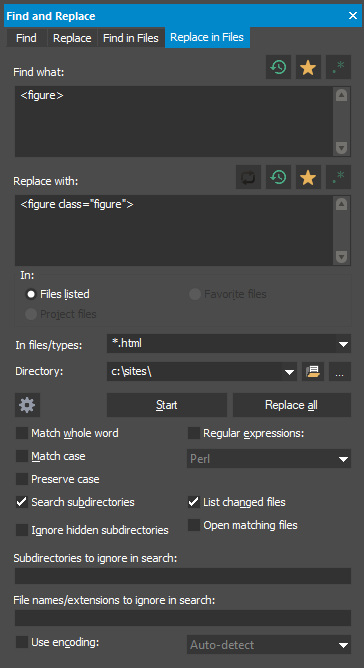
あなたの仕様に合うようにこれらのパラメータを設定したら、次のボタンをクリックします。 スタート をクリックしてファイルの置換を開始する。その結果、各ファイルのマッチごとにプロンプトが表示され、処理方法についていくつかのオプションが表示される。
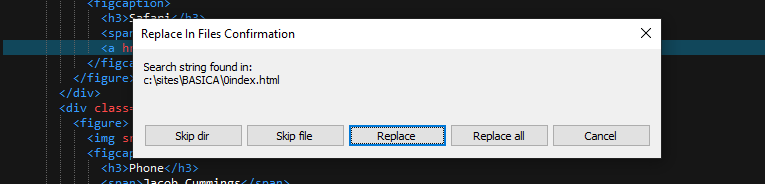
プロンプトなしでファイルの置換を実行したい場合は すべて交換する をクリックして一度に実行する。ファイル内検索と同様、データ量にもよりますが、ファイル内置換は完了までに数分かかることがあります。 ファイル内の置換をキャンセルする の “Home “タブにある。
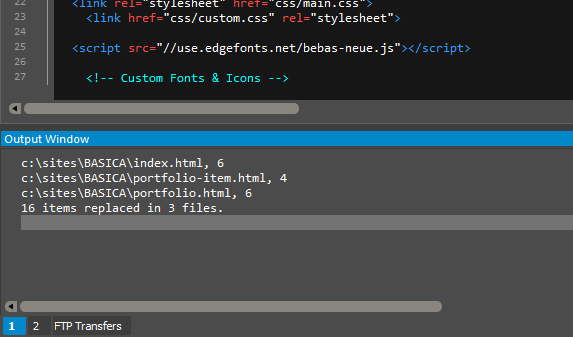
置換が完了すると、結果の要約が出力ボックスに書き込まれる。このサマリーには、各ファイルのどこで何回置換が行われたかが正確に表示されます。
結果の要約(下図)によると、われわれの文字列は3つのファイルで16回置換された:”index.html”、”portfolio-item.html”、”portfolio.html “である。最後の行は全体の要約で、文字列が3つの異なるファイルで16回置換されたことを示している。
ファイル内置換」ダイアログの追加オプション(ファイル内検索または置換について前述した)は、ファイル内置換について前述したのと同じ機能を実行する。
Recent Comments