








Trova e sostituisci, trova nei file e sostituisci nei file
UltraEdit e UEStudio dispongono di una potente funzionalità di ricerca e sostituzione per cercare e sostituire il testo in uno o più file di testo. Ci sono diverse impostazioni e opzioni che ti permettono di indirizzare la ricerca verso specifici tipi di file, file di progetto, directory di file e altro ancora. Utilizzando questi strumenti disponibili, puoi personalizzare la ricerca o la sostituzione per apportare rapidamente modifiche al testo o al codice in una directory di file, oppure per individuare una stringa unica all’interno di un singolo file sepolta in centinaia di altri file e persino per trovare file che non contengono una stringa specifica.
Dato che il Trova e sostituisci è un punto fermo di qualsiasi editor, puoi trovare queste opzioni nella scheda “Home” della barra multifunzione, nel gruppo “Cerca”.
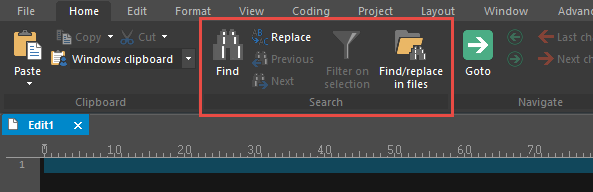
Trova
Puoi cercare nel file attivo con l’opzione “Trova”. Una volta selezionata questa opzione, si aprirà la finestra di dialogo Trova. Qui puoi inserire la nostra stringa di ricerca e specificare altre opzioni di ricerca. Per effettuare una ricerca rapida, digita ciò che stai cercando e premi il tasto Il prossimo.(Nota: Puoi anche premere Ctrl + F per aprire la funzione “Quick Find”, che ti permette di cercare rapidamente una stringa in un riquadro più piccolo, proprio come la funzione di ricerca dei browser web).
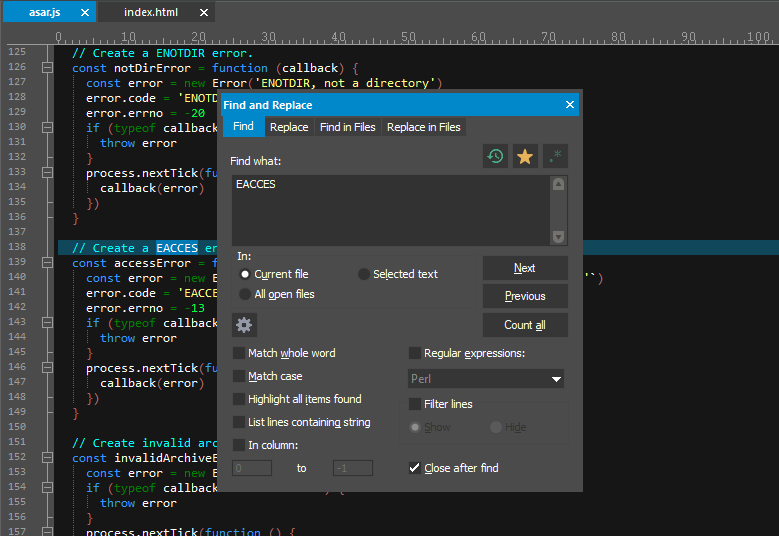
La prima stringa trovata verrà evidenziata nel file. (Se non vuoi che la finestra di dialogo per la ricerca si chiuda dopo aver fatto clic su Avantiaprirla di nuovo premendo Ctrl + F, F, quindi clicca sul pulsante ingranaggio e deseleziona “Chiudi dopo la ricerca”). Potrai quindi scorrere tutte le occorrenze della stringa nel file premendo F3per passare alla successiva istanza trovata. Premere Ctrl + F3 per passare all’istanza precedente.
Conta tutti
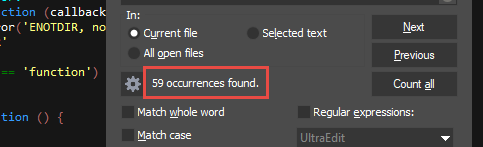
Questo pulsante conta il numero di occorrenze della stringa di ricerca nel file attivo. Il conteggio viene mostrato accanto all’icona dell’ingranaggio nella finestra di dialogo Trova.
In:
- File corrente – Se selezioni questa opzione, UltraEdit/UEStudio limiterà la ricerca al file attivo.
- Testo selezionato – Se selezioni questa opzione, UltraEdit/UEStudio cercheràsolo nel testo di selezione attivo.
- Tutti i file aperti – Se selezioni questa opzione, ripetendo il comando Trova successivo (tramite il pulsante Successivo o F3) continuerai a scorrere tutti gli altri file aperti dopo aver terminato la ricerca nel file attivo.
Clicca sul pulsante ingranaggio per visualizzare diverse opzioni e impostazioni per la ricerca. Le analizzeremo di seguito.
Abbina la parola intera
UltraEdit non limita la ricerca alle sole parole intere. Questa opzione limita la ricerca solo alle parole intere; ad esempio, alle parole circondate da uno spazio. Ad esempio, puoi utilizzare questa opzione per cercare la lettera “a” o “A” da sola, senza che vengano trovate parole che includono la “a”.
Cosa si intende per parola intera? Una parola intera è una serie di uno o più caratteri alfanumerici (a-z e 0-9) o underscore (_). Qualsiasi altro carattere non è considerato una “parola”. Dovresti solo usa questa opzione se la stringa che stai cercando è composta solo da caratteri di parole.
Caso di partita
Per impostazione predefinita, la ricerca non è sensibile alle maiuscole e alle minuscole. Selezionando questa opzione, UltraEdit restituirà solo i risultati che corrispondono esattamente alle maiuscole e alle minuscole della stringa di ricerca.
Espressioni regolari
Una ricerca con espressioni regolari ti permette di cercare stringhe diverse, ma che corrispondono comunque a uno schema specifico. Ad esempio, una stringa di ricerca di “<.*>” con le espressioni regolari Perl abilitate corrisponderà a tutti stringhe che iniziano con “<” e finiscono con “>”, con un numero qualsiasi di caratteri non newline tra di loro.
Il carattere “.” nella nostra stringa di ricerca indica a UltraEdit di trovare qualsiasi carattere che non sia una nuova riga, mentre il carattere “*” lo qualifica dicendo a UltraEdit di cercarlo e di farlo corrispondere 0 o più volte. Pertanto, tutte le seguenti stringhe verranno abbinate:
<><a href="#top><img src="/images/powertips/ue/search4.png" alt="UltraEdit search">
Tuttavia, la stringa seguente non verrebbe abbinata poiché contiene un’interruzione di riga (nuova linea). Il carattere “.” corrisponde a qualsiasi carattere, ma non a un’interruzione di riga.
<!DOCTYPE html PUBLIC "-//W3C//DTD XHTML 1.0 Strict//EN"

"http://www.w3.org/TR/xhtml1/DTD/strict.dtd">
Puoi saperne di più sulle espressioni regolari del Perl (questo è il tipo di espressione regolare che consigliamo ai nostri utenti) consultando i seguenti suggerimenti:
- Espressioni regolari in Perl: Come iniziare
- Espressioni regolari in Perl: Regex non rettilinee
- Espressioni regolari in Perl: Scavare più a fondo
- Espressioni regolari in Perl: Riferimenti
Puoi anche consultare ladocumentazione sulleespressioni regolari di Perl sul nostro wiki.
Evidenzia tutti gli elementi trovati
Questa opzione fa sì che tutti gli elementi che corrispondono alla stringa di ricerca vengano evidenziati non appena si preme il tasto Avanti pulsante.(Nota: Puoi ottenere questo effetto anche utilizzando Turno + doppio clic per selezionare una parola, oppure premendo Ctrl + periodo per evidenziare tutte le istanze della parola sotto il caret).
Elenca le righe contenenti la stringa
Se questa opzione è selezionata, non appena si preme il tasto Successivamente, si aprirà l’Elenco stringhe di ricerca con un elenco di tutte le righe del file attivo che contengono la stringa di ricerca. Puoi fare doppio clic su un risultato in questo elenco per passare alla sua posizione nel file attivo.
In colonna
Questa opzione ti permette di limitare la ricerca a un intervallo specifico di colonne all’interno di ogni riga. Per maggiori informazioni su questa funzione, leggi la sezione Trova e sostituisci basato sulle colonne punta di energia.
Linee di filtraggio
Se selezioni questa opzione, i pulsanti “Mostra” e “Nascondi” saranno abilitati. Se selezioni “Mostra”, clicca su Successivamente, tutte le righe che non contengono la stringa “Trova cosa” saranno nascoste e solo quelle che contengono una corrispondenza saranno visibili. Al contrario, se selezioni “Nascondi”, verranno mostrate solo le righe che contengono una corrispondenza con la stringa “Trova cosa” e tutte le altre righe verranno nascoste.
Cronologia delle ricerche recenti
Puoi scorrere la cronologia delle tue ricerche recenti selezionando tutto il testo nel campo “Trova cosa” e premendo frecciasu / freccia giù sulla tastiera. Inoltre, puoi cliccare sul pulsante storia appena sopra il campo “Trova cosa” per visualizzare e selezionare un elemento della tua cronologia di ricerca.
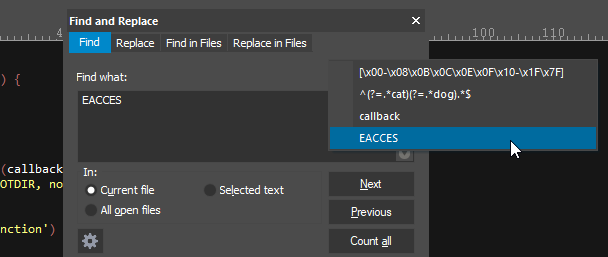
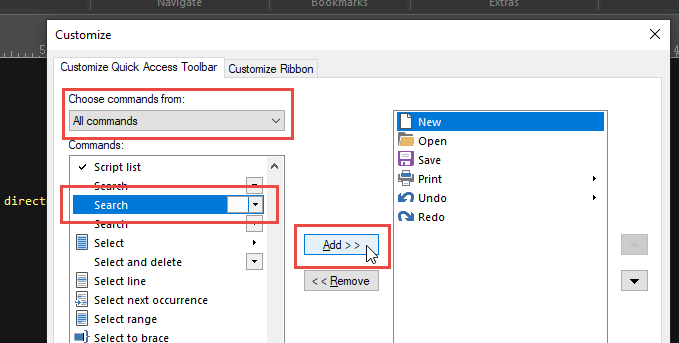
C’è anche un’utile funzione a tua disposizione se desideri accedere alla cronologia delle ricerche senza aprire la finestra di dialogo Trova. Puoi aggiungere la voce cronologia di ricerca a tendina alla barra multifunzione, alla barra degli strumenti o alla barra degli strumenti di accesso rapido per poter scorrere la cronologia delle ricerche, selezionare un elemento e premere F3 per cercarlo. Per aggiungere questa funzione, fai clic con il tasto destro del mouse sulla barra multifunzione, sulla barra degli strumenti o sulla barra degli strumenti di accesso rapido e seleziona la voce Personalizza opzione. Nell’elenco “Scegli comandi da”, seleziona “Tutti i comandi”. Individua la “stringa di ricerca” con la casella a discesa accanto e clicca sul pulsante Aggiungi” per aggiungerlo.
Cerca tra i preferiti
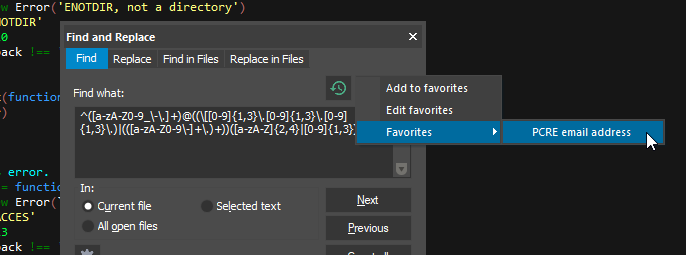
Il stella nella finestra di dialogo Trova e sostituisci ti permette di accedere alle tue stringhe di ricerca preferite. Questo può essere particolarmente utile per i modelli complessi di espressioni regolari. Per utilizzare un elemento memorizzato nell’elenco dei preferiti di ricerca, clicca semplicemente sul pulsante stella e naviga fino a Preferiti, quindi seleziona l’elemento. Nella schermata qui sotto, stiamo accedendo a un file chiamato preferito, quindi il nome (non la stringa di ricerca stessa) è quello che appare nell’elenco.
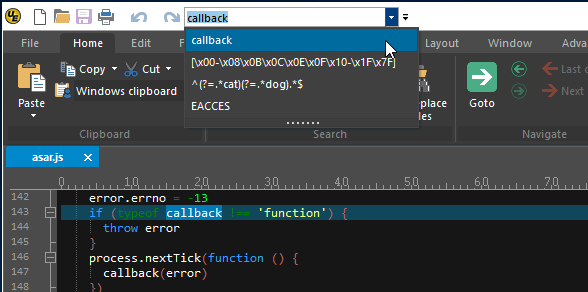
Con il menu a tendina della cronologia di ricerca puoi selezionare il testo di ricerca desiderato e premere Invio per cercarlo, quindi premi F3 per trovare le occorrenze successive, il tutto senza mai aprire la finestra di ricerca. Puoi anche digitare una nuova stringa da ricercare e premere Inserisci per richiamare una ricerca.
Puoi saperne di più sui preferiti di ricerca nel nostro Suggerimento per la ricerca dei preferiti.
Sostituisci
Il Sostituisci nella scheda “Home” della barra multifunzione aprirà la finestra di dialogo di sostituzione. Puoi anche premere Ctrl + R per aprire la sostituzione.
Probabilmente avrai notato che le funzioni Trova, Sostituisci, Trova nei file e Sostituisci nei file condividono la stessa finestra e che puoi cliccare sulle schede per passare da una modalità di ricerca all’altra. Questo è utile, perché spesso potresti trovare una stringa e poi decidere di sostituirla con qualcos’altro nel file. Puoi cliccare sulla scheda “Sostituisci” e la stringa trovata verrà trasferita nel campo “Trova cosa” per la sostituzione.
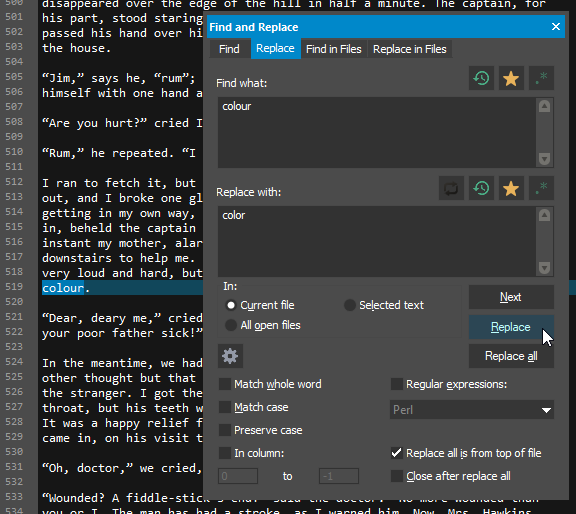
Ci sono diverse opzioni per configurare la ricerca nella finestra di dialogo di sostituzione. Per i nostri scopi, faremo una semplice ricerca e sostituzione, sostituendo tutte le occorrenze di “colore” con “colore” come mostrato di seguito.
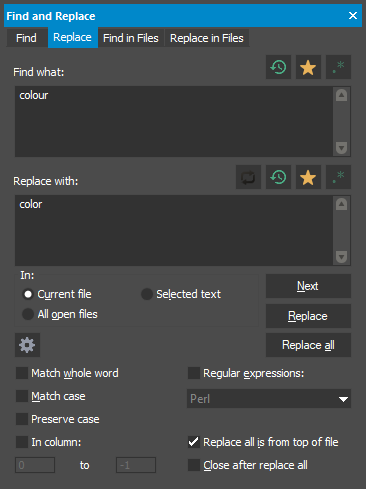
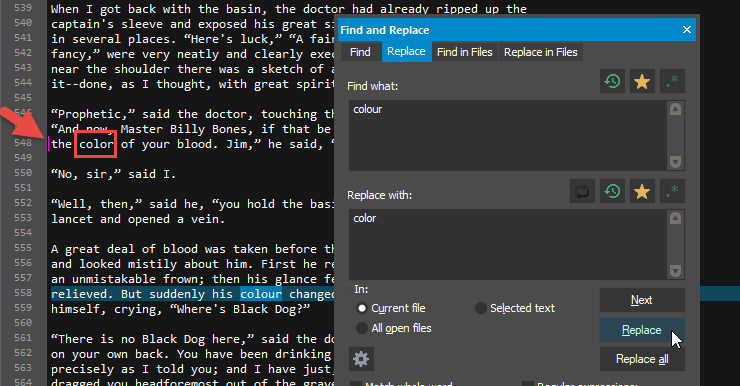
Clicca Sostituisci tutto per sostituire immediatamente tutte le istanze della stringa. In questo caso, però, vogliamo vedere tutte le corrispondenze prima di sostituirle. Per farlo, clicchiamo sul pulsante Avanti al posto del pulsante “Trova”. In questo modo salterà e selezionerà la prima occorrenza della stringa di ricerca. Possiamo quindi fare clic su Sostituisci per sostituire questa occorrenza. UltraEdit salta quindi automaticamente all’occorrenza successiva.
Noterai l’indicatore di modifica della riga accanto al numero della riga in cui è avvenuta la sostituzione. L’indicatore di modifica della riga ti aiuta a controllare visivamente dove sono state apportate delle modifiche (salvate e non salvate) nel file. È molto utile soprattutto quando si esegue un Sostituisci tutto, in modo da poter vedere le righe in cui è stata effettuata una sostituzione.
Ci sono alcune impostazioni aggiuntive esclusive per la sostituzione che esamineremo in seguito. Puoi vederle cliccando sul pulsante ingranaggio pulsante. Le opzioni “In:”, “Corrisponde all’intera parola”, “Corrisponde alle maiuscole e minuscole”, “Espressioni regolari” e “In colonna” funzionano come nella finestra di dialogo Trova descritta in precedenza, quindi non ripeteremo queste informazioni.
Conserva il caso
L’opzione di preservare le maiuscole farà coincidere le maiuscole della stringa sostituita con quelle della stringa trovata. Le regole per questo sono le seguenti:
- Se la parola trovata è tutta minuscola, la parola sostitutiva sarà tutta minuscola.
- Se la parola trovata è tutta MAIUSCOLA, la parola sostitutiva sarà tutta MAIUSCOLA.
- Se la parola trovata è MixedCase, la parola sostitutiva corrisponderà all’involucro della parola sostitutiva.
Ad esempio, se questa opzione è selezionata e cerchi “The” e lo sostituisci con “Then”, si verificherà la seguente sostituzione:
- “il” sarà sostituito da “allora”.
- Il termine “THE” sarà sostituito da “THEN”.
- “Il” sarà sostituito da “Allora”.
Sostituisci tutto dall’inizio del file
Se questa opzione è selezionata, la sostituzione partirà dall’inizio del file attivo e non dalla posizione corrente del caret. Questa impostazione è importante perché senza di essa, un“Sostituisci tutto” potrebbe potenzialmente saltare un’occorrenza che si trova al di sopra del file attivo.
Chiudi dopo aver sostituito tutti
Se questa opzione è selezionata, la finestra di dialogo si chiuderà dopo l’esecuzione del comando.
Trova nei file
Puoi vedere il Trova/sostituisci nei file nella scheda “Home”, vicino alle altre opzioni di ricerca. Puoi anche accedere alla ricerca nei file premendo Ctrl + Turno + F. Trova e sostituisci nei file sono potenti opzioni di ricerca che ti permettono di cercare stringhe o testo all’interno di più file contenuti in una directory.
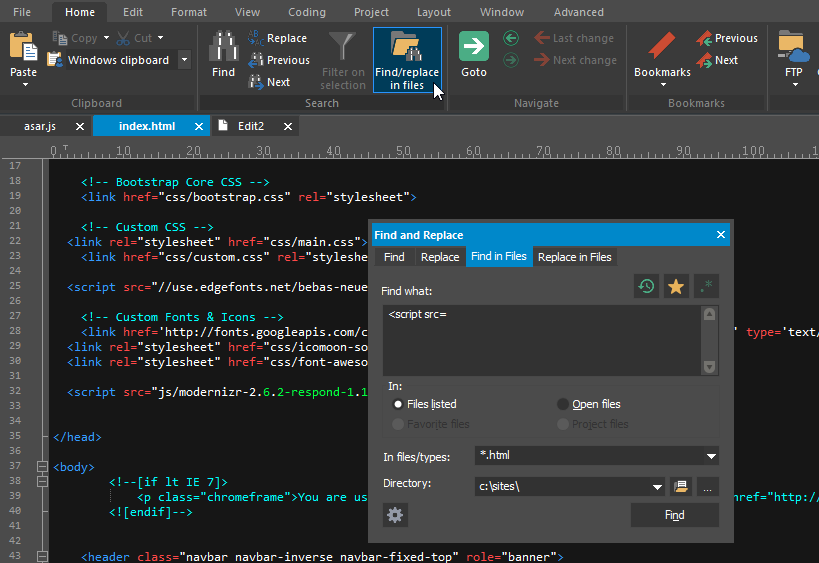
Per il nostro esempio, vogliamo trovare tutte le occorrenze di uno script collegato esternamente in tutti i nostri file HTML, quindi imposteremo la stringa di ricerca con “<script src=”.
In:
Impostando “In Files/Types” su “*.html”, UltraEdit cercherà solo solo file con estensione “.html”. Se desideri effettuare una ricerca su più tipi di file, puoi elencare più tipi di file separati da un punto e virgola; ad esempio: “*.html; *.txt; *.php”.
In file/tipologie
Questa impostazione ti permette di scegliere dove effettuare la ricerca. Per cercare in una directory, assicurati che sia selezionato “File elencati”. Le altre opzioni si spiegano da sole. Se un’opzione è disattivata, è perché non è applicabile. Ad esempio, se l’opzione “File preferiti” è disattivata, è perché non sono stati definiti dei file preferiti.
Elenco
Puoi cliccare sul pulsante … per sfogliare il sistema e selezionare la cartella da cercare. Se desideri includere le sottodirectory sotto la cartella scelta, assicurati di selezionare l’opzione “Cerca sottodirectory” nelle impostazioni avanzate.
Inizieremo la ricerca cliccando su Trova. Nelle directory più grandi e con molti file, la ricerca può richiedere diversi minuti. Puoi sempre annullare una ricerca o una sostituzione di file cliccando nuovamente sulla sua icona nella barra multifunzione mentre la ricerca è in corso.
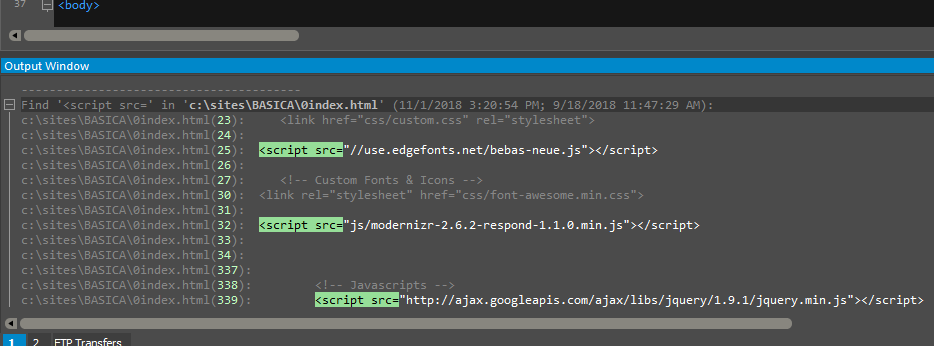
Come puoi vedere qui sotto, ogni occorrenza trovata viene elencata nella finestra di output con un’evidenziazione speciale e ogni file in cui è stata trovata la stringa di ricerca è pieghevole. In questo modo è molto facile sfogliare visivamente i risultati e i file trovati. Puoi fai doppio clic su un risultato per aprire il file corrispondente alla riga della corrispondenza.
Quando fai clic sull’ingranaggio, vedrai le seguenti impostazioni uniche per la ricerca dei file. ingranaggio .
Risultati nella finestra di modifica
Come già detto, per impostazione predefinita UltraEdit scrive i risultati delle ricerche nei file nella finestra di output, permettendoti di scorrere e fare doppio clic sui risultati per aprire la corrispondenza. Questa opzione, tuttavia, indica a UltraEdit di scrivere i risultati della ricerca in un nuovo file invece che nella finestra di output. In questo modo potrai modificare, salvare e stampare i risultati. Se vuoi aprire un risultato, puoi farlo cliccando con il tasto destro del mouse e selezionando l’opzione “Apri [file path]” nella parte superiore del menu contestuale.
Corrisponde ai file/linee se la stringa non viene trovata
Questo tipo di ricerca viene talvolta definita “negativa”, in quanto si vogliono ottenere solo risultati che non corrispondono alla stringa di ricerca. Il funzionamento è il seguente:
- Impostando questo valore su “File”, verranno restituiti come risultati tutti i file che non includono la stringa di ricerca.
- Impostando questo valore su “Linee”, verranno restituite le singole linee dei risultati che non includono la stringa di ricerca, per tutti i file ricercati.
L’opzione “File” elenca solo i file che non includono la stringa di ricerca, ma questa opzione restituisce i dati riga per riga.
Cerca nelle sottodirectory
Questo indica a UltraEdit di cercare in tutte le sottodirectory della cartella che hai specificato nel campo “Directory”. Per impostazione predefinita, UltraEdit cercherà solo i file all’interno della cartella di primo livello.
Ignora le sottodirectory nascoste
Se questa opzione è selezionata, Trova file non cercherà in nessuna sottodirectory che sia stata impostata come “nascosta” dal sistema operativo.
Aprire i file corrispondenti
Selezionando questa opzione si apriranno automaticamente tutti i file che contengono una corrispondenza. Utilizza questa opzione con cautela: se la tua ricerca restituisce corrispondenze tra centinaia di file, questo comporterà l’apertura di TUTTI i file!
Sottodirectory da ignorare nella ricerca
Puoi escludere alcune sottodirectory inserendole qui. Ad esempio, se vuoi escludere qualsiasi cartella denominata “.git”, digita semplicemente “.git” in questo campo. Separa più voci con un punto e virgola, ad esempio “.git;.svn;cvs”.
Nomi di file/estensioni da ignorare nella ricerca
Puoi escludere i tipi di file o i nomi dalla ricerca inserendoli qui. Ad esempio, se vuoi escludere dalla ricerca tutti i file con estensione “.bak”, digita semplicemente “*.bak” in questo campo. Oppure se vuoi escludere tutti i file con nomi che iniziano con la stringa “index”, puoi digitare qui “index*” (l’asterisco funge da carattere jolly). Separa più voci con un punto e virgola.
Usa la codifica
Seleziona questa casella per specificare manualmente un tipo di codifica che UltraEdit deve assumere quando apre i file per cercarli. Se questa opzione viene lasciata deselezionata (scelta consigliata), la ricerca utilizzerà la codifica predefinita del sistema operativo per cercare i file, a meno che non venga rilevata una distinta base, nel qual caso verrà utilizzata la codifica segnalata dalla distinta base. Si tratta di un’opzione avanzata e, pertanto, in questa sede non ci occuperemo di tutte le opzioni possibili. Puoi trovare maggiori informazioni su questa opzione nel nostro articolo trova nei file la documentazione di aiuto .
Sostituisci nei file
Sostituire nei file è probabilmente una delle funzioni di ricerca più potenti – ma anche più pericolose – di UltraEdit. Ti permette di modificare una grande quantità di file con un solo clic. Il modo più semplice per accedere a Sostituisci nei file è aprire la normale finestra di dialogo Trova e cliccare sulla scheda “Sostituisci nei file”.
È importante che tu comprenda il comando replace in files prima di utilizzarlo. perché tutte le modifiche sono permanenti e non possono essere “annullate” o ripristinate, a meno che non si disponga di un backup esterno o di una copia dei file interessati. Suggeriamo sempre di fare un copia della cartella di ricerca e poi effettuare la sostituzione nei file della cartella copia in modo da poter ricominciare facilmente se la sostituzione dei file comporta modifiche non volute.
Nel nostro esempio qui sotto, stiamo cercando nella cartella C:\sites il tag HTML aperto “<figure>”, e tutte le corrispondenze saranno sostituite con “<figure class=”figure”>”. Abbiamo selezionato l’opzione “Elenca i file modificati” perché vogliamo vedere esattamente dove UltraEdit ha trovato una corrispondenza e l’ha sostituita.
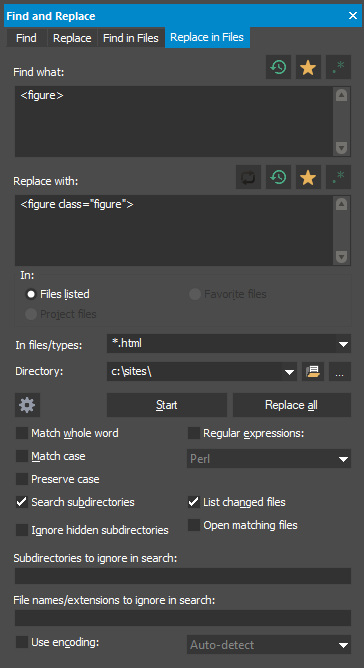
Una volta impostati questi parametri in base alle tue specifiche, puoi fare clic su Iniziare per avviare la sostituzione dei file. Verrà visualizzato un messaggio per ogni corrispondenza in ogni file con diverse opzioni su come procedere.
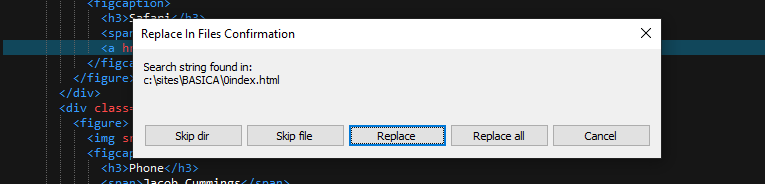
Se vuoi eseguire la sostituzione dei file senza alcuna richiesta, clicca su Sostituisci tutti per eseguirlo tutto in una volta. Come per la ricerca dei file, a seconda della quantità di dati, la sostituzione dei file può richiedere diversi minuti per essere completata, ma puoi annullarla facendo clic su Annulla la sostituzione nei file nella scheda “Home”.
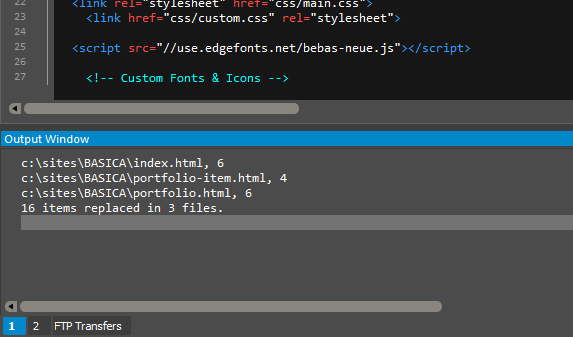
Al termine della sostituzione, il riepilogo dei risultati viene scritto nella casella di output. Il riepilogo indica esattamente dove si è verificata la sostituzione e quante volte si è verificata in ogni file.
Secondo il riepilogo dei risultati (mostrato di seguito), la nostra stringa è stata sostituita 16 volte in tre file: “index.html”, “portfolio-item.html” e “portfolio.html”. L’ultima riga è un riepilogo generale che ci dice che la stringa è stata sostituita 16 volte in 3 file diversi.
Le opzioni aggiuntive della finestra di dialogo “Sostituisci nei file” (già menzionate in precedenza per trovare nei file o sostituire) svolgono le stesse funzioni descritte in precedenza per la sostituzione nei file.