









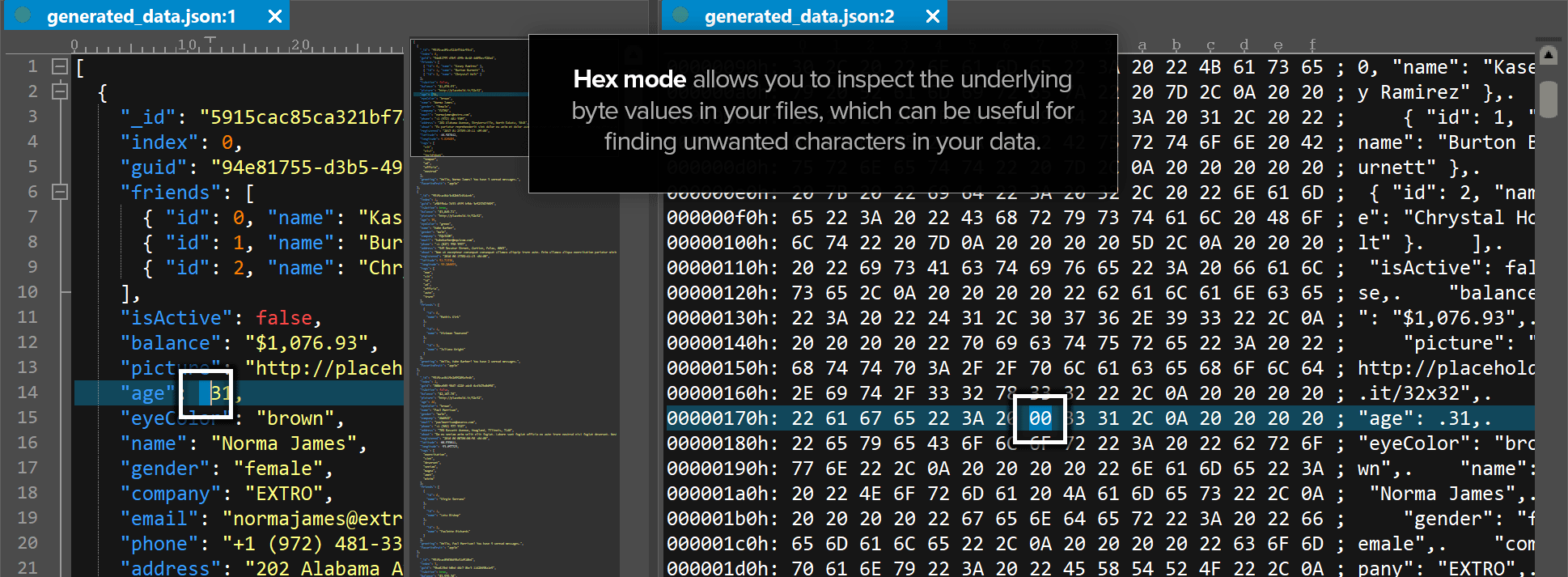
Kodierte Textdateien können mit Notepad++ bearbeitet werden, aber es gibt ein Hex-Editor-Plugin, das diesen Vorgang erleichtert. Zum Bearbeiten von Dateien, insbesondere im Hex-Format, auch bekannt als Hexadezimal, müssen Sie das Notepad++ Hex-Editor-Plugin installieren.
In vielen Programmiersprachen wird die hexadezimale Notation häufig zur Darstellung von Binärdaten verwendet. Ein Hex-Editor Plugin für Notepad++ können Sie diese Art von Daten leicht bearbeiten.
Warum brauchen Sie einen Hex-Editor?
Notepad++ ist ein großartiger Texteditor, der für eine Vielzahl von Aufgaben verwendet werden kann, einschließlich der Bearbeitung von Textdateien. Wenn Sie jedoch eine Hex-Datei bearbeiten müssen, ist Notepad++ möglicherweise nicht das beste Werkzeug für diese Aufgabe. Einige Funktionen eines Hex-Editors, wie zum Beispiel das Anzeigen und Bearbeiten von Bytes und hexadezimale Wertesind nur mit einem Hex-Editor-Plugin verfügbar.
Der Hex-Code ist ein Codeformat, das in der Computerprogrammierung und Telekommunikation verwendet wird. Es handelt sich um einen sechsstelligen Code, der zur Darstellung einer Binärzahl verwendet wird. Hex-Editor-Plugins können nützlich sein für Bearbeiten von Hex-Dateien. Hex-Dateien werden in vielen Anwendungen verwendet, darunter Computerspiele, Softwareentwicklung und Hardware-Hacking.
Es gibt einige verfügbare Plugins, die Sie installieren können, um Ihnen bei der Hex-Bearbeitung zu helfen, aber am einfachsten ist es, einen Plugin-Manager zu verwenden. Mit dem Plugin-Manager können Sie von Notepad++ aus nach Plugins suchen und diese installieren.
Wie installiere ich ein Hex-Editor-Plugin in Notepad++?
Es gibt ein paar Schritte, um ein Hex-Editor-Plugin in Notepad++ zu installieren. Sie können den GitHub Plugin Manager verwenden, wenn Sie keinen anderen Plugin Manager installiert haben, oder Sie können das Plugin manuell installieren. Anschließend müssen Sie das Plugin in Notepad++ laden.
Schritt 1: Installation von Plugin Manager
Wenn Sie keinen Plugin Manager installiert haben, können Sie den GitHub Plugin Manager verwenden, um das Hex-Editor Plugin zu installieren. Um den Plugin Manager zu installieren, öffnen Sie die GitHub Plugin Manager Website. Sobald Sie den Plugin-Manager heruntergeladen haben, entpacken Sie die Dateien an einen Ort auf Ihrem Computer.
Sie werden zwei Dateien sehen: die plugins und die Updater. Kopieren Sie diese Dateien an denselben Ort auf Ihrem Computer wie den Ordner notepad++.
Schritt 2: Installation des Hex-Editor-Plugins
Um das Hex-Editor-Plugin zu installieren, öffnen Sie Notepad++ und klicken Sie auf das Menü Plugins. Suchen Sie Plugin-Manager anzeigen und klicken Sie darauf. Suchen Sie im Fenster Plugin Manager nach Hex Editor Plugin. Klicken Sie auf die Schaltfläche Installieren. Starten Sie Notepad++ neu.
Schritt 3: Laden des Plugins
Sobald das Plugin installiert ist, müssen Sie es in Notepad++ laden. Öffnen Sie dazu Notepad++ und klicken Sie auf das Menü Datei. Öffnen Sie eine Hex-Datei, die Sie bearbeiten möchten. Klicken Sie im Menü Notepad++ auf Plugins und wählen Sie die Option Ansicht im Hex-Editor Plugin.
Viele Anwender haben berichtet, dass 64-Bit-Versionen von Notepad++ nicht mit dem Hex-Editor funktionieren. Sie müssen also zunächst Ihre Notepad++-Version überprüfen.
Mit dem Plugin Manager können Sie alle Plugins verwalten, die in Notepad++ installiert sind. Der Plugin Manager war früher eine Funktion von Notepad++, aber mit Notepad++ 7.5 wurde der Plugin Manager von allen großen Vertriebsplattformen entfernt. Dieses Plugin wurde deaktiviert, weil es dazu diente, Werbung anzuzeigen, wenn Sie Notepad++ öffnen. Wenn Sie diese Erweiterung installieren, wird am unteren Rand Ihres Browser-Fensters Werbung angezeigt, weshalb sie deaktiviert wurde.
Sollten Sie ein Hex-Editor-Plugin verwenden?
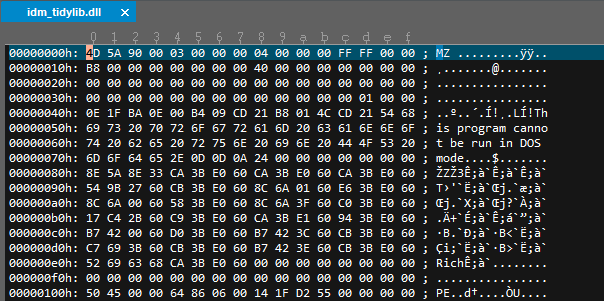
Wenn Sie mit Hex-Editoren vertraut sind, könnte ein Hex-Editor-Plugin für Sie nützlich sein. Notepad++ verfügt nicht über einen integrierten Hex-Editor, so dass ein Plugin die einzige Möglichkeit ist, Hex-Dateien zu bearbeiten.
Die Einschränkungen des Hex-Editors von Notepad++ können ebenfalls ein Grund für Ihre Entscheidung sein, ein Plugin zu verwenden. Der Hex-Editor von Notepad++ ist zwar funktional, aber möglicherweise nicht so umfassend und benutzerfreundlich wie andere Hex-Editoren. Wenn Sie auf der Suche nach einem Hex-Editor mit vollem Funktionsumfang und einfacher Bedienung sind, sollten Sie vielleicht lieber ein anderes Programm verwenden.
Einige Code- oder Texteditoren verfügen über integrierte Hex-Editoren. Aber auch wenn dies nicht der Fall ist, können Sie ganz einfach die Hex-Editoren online oder in den Software-Installationsdateien einiger Programme. Welches Tool Ihren Bedürfnissen entspricht, hängt letztlich von Ihren Erfahrungen und Vorlieben ab.
UltraEdit ist ein All-in-One-Editor, der bei Softwareentwicklern sehr beliebt ist. Der Hex-Editor von UltraEdit ist sehr umfangreich und bietet eine Vielzahl von Funktionen, wie z.B. Syntaxhervorhebung und Fehlerprüfung. Wenn Sie auf der Suche nach einem besseren, umfassenderen Hex-Editor sind, ist UltraEdit vielleicht eine gute Wahl.
Laden Sie UltraEdit herunter und sehen Sie, wie es im Vergleich zum Hex-Editor von Notepad++ abschneidet.
FAQs
Verfügt Notepad++ über einen integrierten Hex-Editor?
Nein, Notepad++ verfügt nicht über einen integrierten Hex-Editor. Um diese Funktion zu aktivieren, kann ein Plugin installiert werden. Das Plugin ist auf der Notepad++ Website oder auf GitHub erhältlich.
Wie kann ich Plugins zu Notepad++ hinzufügen?
Plugins können zu Notepad++ hinzugefügt werden, indem Sie auf den Menüpunkt „Plugins“ klicken und „Neues Plugin hinzufügen“ wählen. Daraufhin wird der Plugin-Manager geöffnet. Für die Installation von Plugins sind Administratorrechte erforderlich.
Wie finden Sie den Hex-Code in Notepad++?
Um den Hex-Code in Notepad++ zu finden, klicken Sie mit der rechten Maustaste auf eine Datei und wählen Sie „Hex-Ansicht“. Der Hexadezimalcode für die ausgewählte Datei wird in dem Dialogfeld angezeigt.
Gibt es eine Hex-App?
Die Hex-Bearbeitung kann in einer Vielzahl von Apps durchgeführt werden, darunter mehrere iOS- und Android-Apps sowie eine Vielzahl von Desktop-Apps. Diese Apps verfügen möglicherweise über Funktionen, die in Notepad++ nicht verfügbar sind.
Recent Comments