









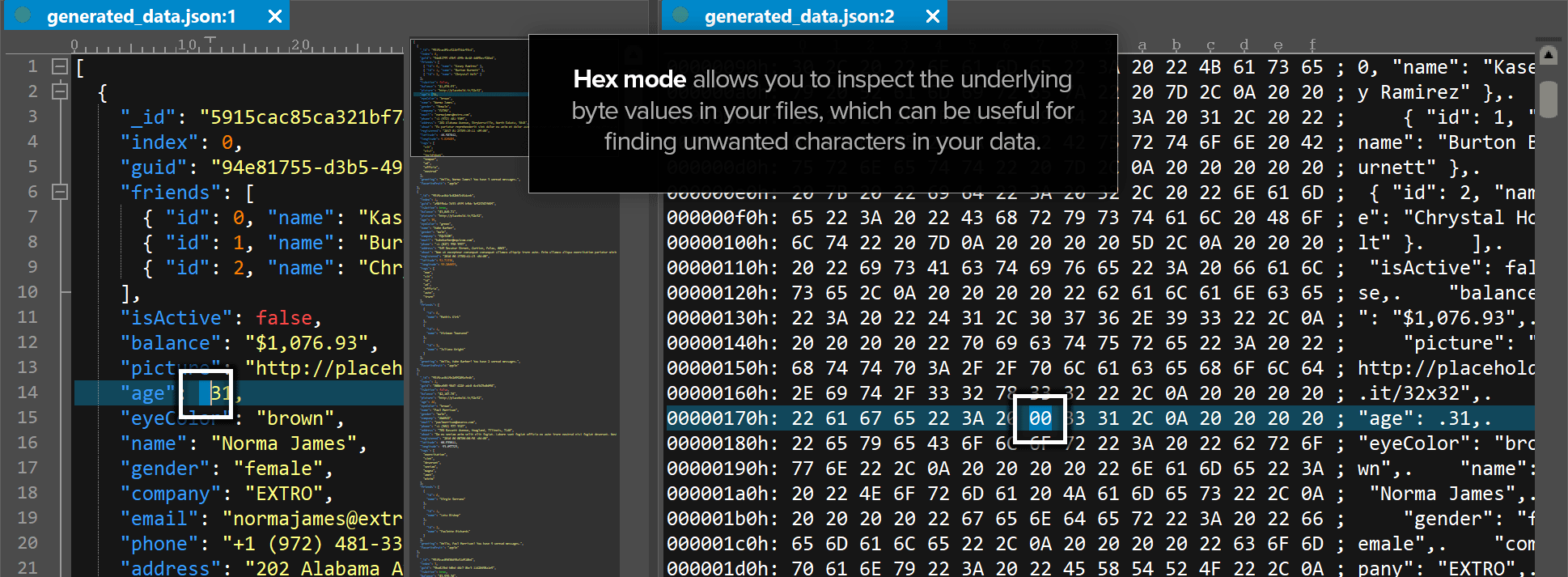
Les fichiers texte codés peuvent être édités avec Notepad++, mais un plugin d’éditeur hexadécimal est disponible pour faciliter le processus. Pour éditer des fichiers, en particulier au format hexadécimal, vous devez installer le plugin Notepad++ Hex Editor.
Dans de nombreux langages de programmation, la notation hexadécimale est souvent utilisée pour représenter les données binaires. A éditeur hexagonal pour Notepad++ peut vous aider à éditer facilement ce type de données.
Pourquoi avez-vous besoin d’un éditeur hexagonal ?
Notepad++ est un excellent éditeur de texte qui peut être utilisé pour toute une série de tâches, y compris l’édition de fichiers texte. Toutefois, Notepad++ n’est peut-être pas l’outil le mieux adapté si vous devez modifier un fichier hexadécimal. Certaines fonctionnalités d’un éditeur hexagonal, telles que la visualisation et la modification de fichiers de type octets et valeurs hexadécimalesLes valeurs hexadécimales ne sont disponibles qu’avec un plugin d’éditeur hexadécimal.
Le code hexadécimal est un format de code utilisé dans la programmation informatique et les télécommunications. Il s’agit d’un code à six caractères utilisé pour représenter un nombre binaire. Les plugins de l’éditeur hexagonal peuvent être utiles pour édition de fichiers hexagonaux. Les fichiers hexadécimaux sont utilisés dans de nombreuses applications, notamment les jeux informatiques, le développement de logiciels et le piratage de matériel.
Il existe plusieurs plugins que vous pouvez installer pour vous aider dans vos besoins d’édition hexagonale, mais la façon la plus simple d’en installer un est d’utiliser un gestionnaire de plugins. Le gestionnaire de plugins vous permet de rechercher et d’installer des plugins à partir de Notepad++.
Comment installer un plugin d’éditeur hexagonal dans Notepad++ ?
Il y a quelques étapes à suivre pour installer un plugin d’éditeur hexagonal dans Notepad++. Vous pouvez utiliser le GitHub Plugin Manager si vous n’avez pas d’autre gestionnaire de plugin installé, ou vous pouvez installer manuellement le plugin. Ensuite, vous devrez charger le plugin dans Notepad++.
Étape 1 : Installation de Plugin Manager
Si vous n’avez pas installé de gestionnaire de plugins, vous pouvez utiliser le gestionnaire de plugins GitHub pour installer le plugin de l’éditeur hexagonal. Pour installer le gestionnaire de plugins, ouvrez le site web GitHub Plugin Manager. Une fois que vous avez téléchargé le gestionnaire de plugins, extrayez les fichiers dans un emplacement de votre ordinateur.
Vous verrez deux fichiers : le fichier plugins et le fichier updater. Copiez ces fichiers au même endroit sur votre ordinateur que le dossier notepad++.
Étape 2 : Installation du plugin Hex Editor
Pour installer le plugin de l’éditeur hexagonal, ouvrez Notepad++ et cliquez sur le menu Plugins. Trouvez Show Plugin Manager et cliquez dessus. Dans la fenêtre du gestionnaire de plugins, recherchez et localisez Hex Editor Plugin. Cliquez sur le bouton Installer. Redémarrez Notepad++
Étape 3 : Chargement du plugin
Une fois le plugin installé, vous devez le charger dans Notepad++. Pour ce faire, ouvrez Notepad++ et cliquez sur le menu Fichier. Ouvrez un fichier Hex que vous souhaitez éditer. Cliquez sur Plugins dans le menu Notepad++ et sélectionnez l’option View in Hex Editor Plugin.
De nombreuses personnes ont signalé que les versions 64 bits de Notepad++ ne fonctionnaient pas avec Hex Editor, vous devez donc d’abord vérifier votre version de Notepad++.
Le gestionnaire de plugins vous permet de gérer tous les plugins installés dans Notepad++. Le gestionnaire de plugins était autrefois une fonctionnalité de Notepad++, mais avec Notepad++ 7.5, le gestionnaire de plugins a été supprimé de toutes les principales plates-formes de distribution. Ce plugin a été désactivé car il était utilisé pour afficher des publicités lorsque vous ouvriez Notepad++. Lorsque vous installez cette extension, vous verrez des publicités au bas de la fenêtre de votre navigateur, c’est pourquoi elle a été désactivée.
Devriez-vous utiliser un plugin d’éditeur hexagonal ?
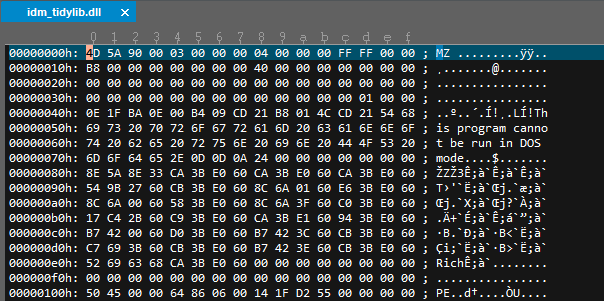
Si vous êtes familier avec les éditeurs hexagonaux, vous pouvez trouver un plugin d’éditeur hexagonal utile. Notepad++ n’est pas doté d’un éditeur hexagonal intégré, de sorte qu’un plugin peut être le seul moyen d’éditer des fichiers hexagonaux.
Les limites de l’éditeur hexagonal de Notepad++ peuvent également jouer un rôle dans votre décision d’utiliser un plugin. Bien que l’éditeur hexagonal de Notepad++ soit fonctionnel, il peut ne pas être aussi complet ou convivial que d’autres éditeurs hexagonaux. Si vous recherchez un éditeur hexagonal complet et facile à utiliser, vous préférerez peut-être utiliser un autre programme.
Certains éditeurs de code ou de texte sont dotés d’éditeurs hexagonaux intégrés. Mais même si ce n’est pas le cas, vous pouvez facilement trouver des éditeurs hexagonaux. éditeurs hexagonaux en ligne ou dans les fichiers d’installation de certains programmes. En fin de compte, l’outil qui répondra à vos besoins dépendra de votre expérience et de vos préférences.
UltraEdit est un éditeur tout-en-un très apprécié des développeurs de logiciels. L’éditeur hexagonal d’UltraEdit est très complet et offre de nombreuses fonctionnalités, telles que la coloration syntaxique et vérification des erreurs. Si vous recherchez un éditeur hexagonal meilleur et plus complet, UltraEdit peut être une bonne option.
Téléchargez UltraEdit et comparez-le à l’éditeur hexagonal de Notepad++.
FAQ
Notepad++ dispose-t-il d’un éditeur hexagonal intégré ?
Non, Notepad++ ne dispose pas d’un éditeur hexagonal intégré. Un plugin peut être installé pour activer cette fonctionnalité. Ce plugin est disponible sur le site web de Notepad++ ou sur GitHub.
Comment ajouter des plugins à Notepad++ ?
Les plugins peuvent être ajoutés à Notepad++ en cliquant sur l’élément de menu « Plugins » et en sélectionnant « Ajouter un nouveau plugin ». Le gestionnaire de plugins s’ouvre alors. Des privilèges d’administrateur sont nécessaires pour installer les plugins.
Comment trouver le code hexagonal dans Notepad++ ?
Pour trouver le code hexagonal dans Notepad++, cliquez avec le bouton droit de la souris sur un fichier et sélectionnez « Hex View ». Le code hexadécimal du fichier sélectionné s’affiche dans la boîte de dialogue.
Existe-t-il une application hexagonale ?
L’édition hexagonale peut être effectuée dans une variété d’applications, y compris plusieurs applications iOS et Android, ainsi qu’une variété d’applications de bureau. Ces applications peuvent avoir des fonctionnalités qui ne sont pas disponibles dans Notepad++.

![Les meilleurs logiciels de programmation pour écrire du code [Updated 2025]](https://www.ultraedit.com/wp-content/uploads/2022/10/compagnons-Im_cQ6hQo10-unsplash-400x250.webp)
0 commentaires