








Einführung
In unserem letzten Blog haben wir uns mit den Grundlagen der Sortierfunktion von UltraEdit, wie das Sortieren nach Zeilen, nach Textspalten oder sogar nach einer bestimmten ausgewählten Textmenge. Die Nutzung dieser Funktion ist von entscheidender Bedeutung, da die Anordnung von Informationen der Schlüssel zur Lesbarkeit und damit zur Nutzbarkeit von Daten ist.
In diesem Blog gehen wir auf einen speziellen Anwendungsfall der Sortierfunktion von UltraEdit ein. Wir werden Ihnen zeigen, wie Sie CSV-Dateien ganz einfach nach bestimmten Feldern oder Spalten sortieren können.
Über das Sortieren von CSV-Dateien
Eine CSV-Datei (Comma-Separated Value) ist ein einfaches und weit verbreitetes Format zum Speichern von tabellarischen Daten, die durch Kommas getrennt sind. Jede Zeile in einer CSV-Datei entspricht einem einzelnen Datensatz, und jede Zeile hat eine oder mehrere Felder die den Datensatz beschreiben. Diese Einfachheit und Flexibilität machen CSV-Dateien zu einer beliebten Wahl für den Datenaustausch zwischen verschiedenen Anwendungen, insbesondere wenn es um große Datensätze geht.
Beim Sortieren von .csv-Dateien werden die Zeilen nach einem vom Benutzer festgelegten Parameter geordnet. Dies ist unerlässlich, wenn Sie die Daten nutzen möchten, sei es zur manuellen Ansicht oder zur Verarbeitung mit einer anderen Anwendung.
Sie können zum Beispiel ein Sicherheitstagebuch für ein Geschäft führen. Dieses enthält ein Feld mit einem Zeitstempel, einem Datum, einem Namen und der ID-Referenznummer für alle Mitarbeiter, die sich ein- und ausstempeln. Da der Festplattenspeicherplatz begrenzt ist, werden diese Daten nur als Textdaten gespeichert, weshalb das Format csv gewählt wurde.
Um diese Daten richtig nutzen oder lesen zu können, müssen Sie ein Feld auswählen können, um die Datensätze nach einem bestimmten Parameter zu sortieren – sei es nach Datum, nach Mitarbeitern, nach ID-Nummern usw.
Beschränkungen und Herausforderungen beim Sortieren von CSV-Dateien
CSV-Dateien haben jedoch Einschränkungen. Sie bieten keine Unterstützung für komplexe Datentypen wie Bilder, Binärdaten oder Listen. In dem obigen Beispiel wird jedes Feld nur mit Textdaten gefüllt. Dies kann es etwas schwieriger machen, das Format des Datumsfeldes von mm/tt/jj auf tt/mm/jj zu ändern. Auch die Sortierung kann dadurch etwas komplizierter werden.
Außerdem kann es Probleme mit der Skalierbarkeit geben. CSV-Dateien eignen sich für kleine bis mittelgroße Datensätze, aber bei sehr großen Datensätzen können sie unhandlich und ineffizient werden. Operationen wie Suchen, Sortieren und Filtern können langsam und ressourcenintensiv sein, da CSV-Dateien keine Indizierung oder andere datenbankähnliche Optimierungen unterstützen.
Warum UltraEdit zum Sortieren von .csv-Daten verwenden?
In diesem Fall ist es wichtig, das richtige Tool für die Sortierung Ihrer Datensätze zu verwenden. Aber was ist das richtig Werkzeug? Warum konvertieren Sie die .csv-Datei nicht einfach in ein anderes datenbankähnliches, lesbares Format, importieren sie in Microsoft Excel oder Google Sheets und führen eine Sortierfunktion für die jeweilige Spalte aus?
Und Sie haben Recht. Das ist sicherlich etwas, was Sie tun können. Die Verwendung von Anwendungen, mit denen Sie bereits vertraut sind, beschleunigt Ihre Arbeit sicherlich. Sie können zum Beispiel Ihren normalen Tabellenkalkulationseditor zum Sortieren verwenden – aber nur bis zu einem gewissen Grad.
Für die Fälle, in denen es für die Aufgabe nicht ausreicht, können Sie UltraEdit verwenden. Es ist nicht dazu gedacht, diese Programme vollständig zu ersetzen, aber es dient als Backup, wenn diese nicht mehr funktionieren. Hier sind ein paar Beispiele:
- Arbeiten mit Dateien, die die 1.048.576-Zeilen-Grenze von Excel überschreiten
- Umgang mit Dateien wie SQL-Datenbanken, die schwer zu importieren/exportieren sind
- Sortiert nicht nach dem ersten Zeichen einer Spalte/eines Feldes
- Eine Kombination aus den oben genannten Punkten
In diesen Fällen kann ein raffiniertes Tool wie UltraEdit die Arbeit erleichtern, insbesondere bei großen csv-Dateien.
UltraEdit Grundlagen der Sortierung
Die Schaltfläche Sortieren befindet sich auf der Registerkarte Bearbeiten. Und Sie können auch die Befehlspalette verwenden ( Strg + Umschalt + P), um nach der Funktion zu suchen.
Die grundlegende Sortierfunktion ordnet die gesamte Datei oder Ihre aktuelle Auswahl auf der Grundlage des ersten Zeichens in jeder Zeile. Dies ist besonders nützlich, wenn Sie eine einzelne Spalte mit Daten haben, die Sie sortieren möchten.

Erweitert/Sortieroptionen für .csv-Dateien
Bei .csv-Dateien gibt es jedoch mehr als ein Feld, das Sie sortieren können. Und das Startzeichen und die abgegrenzten Werte können in Länge und Position variieren. In diesem Fall benötigen Sie etwas Ähnliches wie die Option Erweiterte Sortierung von UltraEdit.

Eine CSV-Datei mit einer Liste von Filmen und acht Informationsfeldern. Das Sortieren von .csv-Dateien ist etwas komplizierter als das Sortieren normaler ungeordneter Daten, da Sie möglicherweise angeben möchten, welches Feld Sie anders als das erste Feld sortieren möchten.
Das Sortieren nach einem bestimmten Feld ist in UltraEdit ganz einfach. Navigieren Sie einfach zum Feld Registerkarte Bearbeiten und suchen Sie die Funktion Sortieren und erweitern Sie die Optionen, indem Sie auf Erweitert/Option Sortieren in der Dropdown-Liste. Dies zeigt Ihnen einige erweiterte Funktionen zum Sortieren.
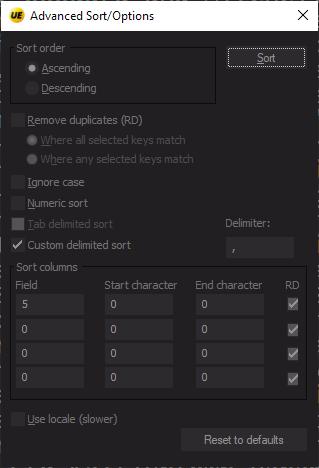
Die erweiterten Sortieroptionen von UltraEdit.
In diesem Menü können Sie Parameter für die Sortierung festlegen, z.B. Sortierreihenfolge, Groß-/Kleinschreibung, Sortierung nach Zeichenketten/Nummern und, was noch wichtiger ist, Sie können das Schlüsselfeld für die Sortierung angeben. (Sie können auch Start- und Endzeichen in diesem Feld festlegen, die bei der Sortierung berücksichtigt werden sollen).
Wählen Sie zunächst die gewünschten Sortieroptionen aus. Stellen Sie anschließend sicher, dass Sie die Benutzerdefinierte getrennte Sortierung und stellen Sie sie so ein, wie Sie Ihre Felder segmentieren möchten.
In diesem Fall handelt es sich um eine .csv-Datei, also ist es ein Komma (,), aber Sie können auch Semikolons, Schrägstriche oder sogar Tabulatoren verwenden (verwenden Sie stattdessen die Tabulator-getrennte Sortierung).
Anschließend müssen Sie Ihre Sortierschlüssel konfigurieren, die UE mitteilen, was und wie die geöffnete Datei sortiert werden soll. Die erster Sortierschlüssel wird in der ersten Zeile unter dem Feld Spalten sortieren Tabelle angezeigt.
- Feld: Legt fest, welches Feld/Spalte als Sortierschlüssel verwendet werden soll.
- Start- und Endzeichen: Gibt an, welche(s) Zeichen des Feldes als Sortierschlüssel verwendet wird.
- Sekundärfelder aufwärts: Weist den nächsten Sortierschlüssel zu, wenn es doppelte Einträge gibt. Dies sind die zweite bis vierte Zeile in der Tabelle Sortierspalten.
Nachdem Sie Ihre Sortierschlüssel festgelegt haben, können Sie Sortieren ausführen. Sie erhalten dann eine sortierte Version der CSV-Datei auf der Grundlage des von Ihnen ausgewählten Feldes. Wir haben unsere Sortierung so eingestellt, dass Feld 5 über das Feld „Rentabilität“ sortiert wird. Denken Sie daran, im Optionsmenü die Option Numerisch sortieren anzukreuzen, da wir mit einem Feld arbeiten, das mit Zahlen arbeitet.
Beachten Sie, dass, da es sich um eine flache .csv-Datei handelt, auch die erste Zeile mit einbezogen wird, die normalerweise die Feldtitel enthält. Wenn Sie die Titelzeile von der Sortierung ausschließen möchten, wählen Sie die zweite Zeile bis zur letzten Zeile der Datei aus, bevor Sie die Sortierung ausführen.

So sortieren Sie also eine csv-Datei nach einem bestimmten Feld:
- Navigieren Sie zur Sortierfunktion von UltraEdit. (Registerkarte Bearbeiten oder Suche über die Befehlspalette)
- Erweiterte Sortieroptionen öffnen
- Aktivieren Sie „benutzerdefinierte getrennte Sortierung“ und setzen Sie auf „,“.
- Legen Sie Ihre Felder und Parameter für Sortierschlüssel fest.
- Führen Sie die Sortierung durch.
Sehen Sie sich die Live-Demo hier an:
Bonus-Tipp: Machen Sie Ihre CSV-Dateien lesbar
Wie Sie auf dem Screenshot oben sehen können, ist die sortierte .csv-Datei möglicherweise etwas schwer zu lesen, da jeder Datensatz fortlaufend in einer Zeile angezeigt wird. Glücklicherweise verfügt die UE auch über eine Funktion zur Formatierung von .csv-Dateien für die Anzeige. Die automatische CSV Konvertieren fügt automatisch Leerzeichen vor und nach den Begrenzungszeichen ein, um die Lesbarkeit zu verbessern.

CSV convert macht Ihre csv-Dateien besser lesbar, indem es automatisch Leerzeichen hinzufügt, um Ihre Felder auszurichten.
Um auf die Funktion zuzugreifen, klicken Sie auf der gleichen Registerkarte Bearbeiten auf CSV konvertieren → In feste Breite konvertieren. Markieren Sie die gewünschten Optionen und führen Sie dann Scannen und schließlich, Konvertieren.

Die Funktion zum Konvertieren von CSV-Dateien fügt automatisch Leerzeichen hinzu, damit Sie CSV-Daten richtig lesen können. Sehen Sie sich hier eine Demo an.
Fazit
Das Sortieren von Daten ist eine oft unterschätzte Aufgabe, die unerwartete Schwierigkeiten mit sich bringen kann, je nachdem, was Sie brauchen und welches Tool Sie verwenden. In jedem Fall ist es wichtig, bei der Verwaltung und Bearbeitung Ihrer Dateien immer ein Backup zu haben.
In diesem Blog haben wir gezeigt, wie Sie die verfügbaren Funktionen in UltraEdit voll ausschöpfen können, um die meisten Probleme zu lösen, die bei der Bearbeitung von Daten im .csv-Format auftreten können. Weiter zu mehr über UltraEdit zu erfahren und entdecken Sie neue Anwendungsfälle zur Steigerung Ihrer Produktivität.
Recent Comments