








Introduction
Dans notre blog précédent, nous avons exploré les bases de la fonction de tri d’UltraEdit. la fonction de tri de l’UltraEdit, comme le tri par ligne, par colonne de texte ou même par une certaine quantité de texte. Il est essentiel d’apprendre à tirer parti de cette fonctionnalité, car l’organisation des informations est essentielle pour rendre les données lisibles et donc utilisables.
Dans ce blog, nous allons nous pencher sur un cas d’utilisation plus spécifique de la fonctionnalité de tri d’UltraEdit. Nous allons vous expliquer comment vous pouvez facilement trier des fichiers CSV en fonction de champs ou de colonnes spécifiques.
À propos du tri des fichiers CSV
Un fichier CSV (comma-separated value) est un format simple et largement utilisé pour stocker des données tabulaires séparées par des virgules. Chaque ligne (ou rangée) d’un fichier CSV correspond à un enregistrement unique, et chaque ligne comporte un ou plusieurs éléments suivants champs qui décrivent l’enregistrement. Cette simplicité et cette flexibilité font des fichiers CSV un choix populaire pour l’échange de données entre différentes applications, en particulier lorsqu’il s’agit de grands ensembles de données.
Le tri des fichiers .csv consiste à ordonner les lignes en fonction d’un paramètre défini par l’utilisateur. Cette opération est indispensable si vous souhaitez exploiter les données, que ce soit pour les visualiser manuellement ou pour les traiter à l’aide d’une autre application.
Par exemple, vous pouvez avoir un registre de sécurité d’un magasin. Ce registre comportera un champ avec un horodatage, une date, un nom et le numéro de référence de l’identification de tous les employés qui pointent à l’entrée et à la sortie. L’espace sur le disque dur étant limité, le format csv a été choisi parce qu’il enregistre uniquement des données textuelles.
Afin d’utiliser ou de lire correctement ces données, vous devez pouvoir choisir un champ pour trier les enregistrements en fonction d’un certain paramètre – par date, par employé, par numéro d’identification, etc.
Limites et défis du tri des fichiers CSV
Les fichiers CSV présentent toutefois des limites. Ils ne prennent pas en charge les types de données complexes tels que les images, les données binaires ou les listes. Dans l’exemple ci-dessus, chaque champ ne contiendra que des données textuelles. Il peut donc être un peu plus difficile de modifier le format du champ date de mm/jj/aa à jj/mm/aa, par exemple. De même, le tri peut s’en trouver compliqué.
En outre, il peut souffrir de problèmes d’évolutivité. Les fichiers CSV conviennent aux ensembles de données de petite ou moyenne taille, mais ils peuvent devenir difficiles à manier et inefficaces lorsqu’il s’agit d’ensembles de données très volumineux. Les opérations telles que la recherche, le tri et le filtrage peuvent être lentes et gourmandes en ressources, car les fichiers CSV ne prennent pas en charge l’indexation ou d’autres optimisations similaires à celles des bases de données.
Pourquoi utiliser UltraEdit pour trier des données .csv ?
Dans ce cas, il est important d’utiliser le bon outil pour trier vos ensembles de données. Mais quel est le bon l’outil adéquat ? Pourquoi ne pas convertir le fichier .csv dans un autre format lisible de type base de données, l’importer dans Microsoft Excel ou Google Sheets et exécuter une fonction de tri sur une colonne spécifique ?
Et vous avez raison. C’est certainement quelque chose que vous pouvez faire. L’utilisation d’applications que vous connaissez déjà accélère certainement votre travail. Par exemple, vous pouvez utiliser votre éditeur de feuilles de calcul habituel pour effectuer ce tri, mais seulement dans une certaine mesure.
Dans les cas où il ne suffit pas à la tâche, vous pouvez utiliser UltraEdit. Il n’est pas destiné à remplacer entièrement ces programmes, mais il est là pour servir de solution de secours lorsque ceux-ci ne fonctionnent plus. Voici quelques exemples :
- Travailler avec des fichiers dépassant la limite de 1 048 576 lignes d’Excel
- Traitement de fichiers tels que les bases de données SQL qui sont difficiles à importer/exporter
- Tris n’utilisant pas le premier caractère d’une colonne ou d’un champ
- Une combinaison de ce qui précède
Dans ce cas, un outil astucieux comme UltraEdit peut s’avérer plus facile à utiliser, en particulier avec des fichiers csv volumineux.
Notions de tri de l’UltraEdit
Le bouton Trier se trouve dans l’onglet Édition. Vous pouvez également utiliser la palette de commandes ( Ctrl + Shift + P) pour taper et rechercher la caractéristique.
La fonction de tri de base permet de classer l’ensemble du fichier ou votre sélection actuelle en fonction du premier caractère de chaque ligne. Cette fonction est particulièrement utile si vous avez une seule colonne de données à trier.

Avancé/Options de tri pour les fichiers .csv
Pour les fichiers .csv cependant, il y aura plus d’un champ que vous pourrez trier. Le caractère de départ et les valeurs délimitées peuvent varier en longueur et en position. Dans ce cas, vous aurez besoin d’un outil similaire à l’option de tri avancé d’UltraEdit.

Un fichier CSV contenant une liste de films et huit champs d’information. Le tri des fichiers .csv est un peu plus compliqué que celui des données ordinaires non ordonnées, car vous pouvez vouloir spécifier le champ que vous souhaitez trier, à l’exception du premier champ.
Le tri par champ sélectionné est facile à réaliser dans UltraEdit. Il vous suffit de vous rendre dans le champ Onglet Édition Cherchez la fonction Tri et développez les options en cliquant sur Avancé/Option de tri dans la liste déroulante. Cela vous permettra d’accéder à quelques fonctionnalités de tri plus avancées.
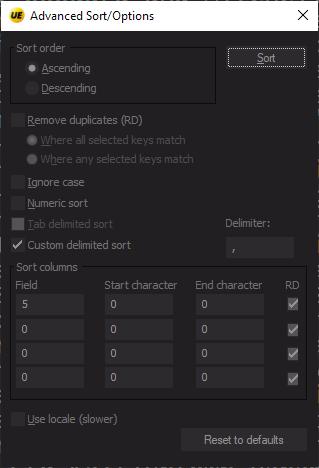
Les options de tri avancées d’UltraEdit.
Dans ce menu, vous pouvez définir les paramètres de tri, tels que l’ordre de tri, la correspondance des majuscules et des minuscules, le tri chaîne/numérique et, plus important encore, vous pouvez spécifier le champ clé pour le tri. (Vous pouvez également définir les caractères de début et de fin de ce champ à prendre en compte pour le tri).
Choisissez d’abord les options de tri dont vous avez besoin. Ensuite, assurez-vous d’activer tri délimité personnalisé et définissez-le en fonction de la segmentation de vos champs.
Dans ce cas, il s’agit d’un fichier .csv, donc d’une virgule (,), mais vous pouvez également utiliser des points-virgules, des barres obliques ou même des tabulations (utilisez plutôt le tri délimité par des tabulations).
Ensuite, vous devez configurer vos clés de tri, qui indiquent à UE comment trier le fichier ouvert. Les première clé de tri est affichée dans la première ligne sous la rubrique Colonnes de tri dans le tableau.
- Champ: Définit le champ/colonne à utiliser comme clé de tri.
- Caractère de début et de fin : Spécifie quel(s) caractère(s) du champ est (sont) utilisé(s) comme clé de tri.
- Champs secondaires et suivants: Attribue la clé de tri suivante dans les cas où il y a des entrées en double. Il s’agit des deuxième à quatrième lignes du tableau des colonnes de tri.
Une fois que vous avez défini vos clés de tri, vous pouvez exécuter Sort et vous obtiendrez une version triée du fichier .csv en fonction du champ que vous avez sélectionné. Nous avons défini notre tri pour organiser le champ 5 de manière à ce qu’il soit trié via le champ « Rentabilité ». N’oubliez pas de cocher la case Tri numérique dans le menu d’options puisque nous travaillons avec un champ qui traite des nombres.
Notez que, comme il s’agit d’un fichier .csv plat, il inclura également la première ligne, qui correspond généralement aux titres des champs. Si vous souhaitez exclure la ligne de titre du tri, sélectionnez la deuxième ligne jusqu’à la dernière ligne du fichier avant d’exécuter le tri.

En résumé, voici comment trier un fichier csv en fonction d’un certain champ :
- Naviguez jusqu’au Tri d’UltraEdit. (onglet Edition ou recherche via la palette de commandes)
- Ouvrir les options de tri avancées
- Activez le « tri délimité personnalisé » et réglez-le sur « , »
- Définissez vos champs et paramètres pour les clés de tri.
- Effectuez le tri.
Regardez la démonstration en direct ici :
Astuce bonus : Rendre vos fichiers CSV lisibles
Comme vous pouvez le voir dans la capture d’écran ci-dessus, le fichier .csv trié peut être un peu difficile à lire car chaque enregistrement est affiché en continu sur une ligne. Heureusement, UE dispose également d’une fonction permettant de formater les fichiers .csv pour les visualiser. La fonction auto Convertir CSV ajoute automatiquement des espaces avant et après les délimiteurs pour faciliter la lecture.

CSV convert rend vos fichiers csv plus lisibles en ajoutant automatiquement des espaces pour aligner vos champs.
Pour accéder à cette fonctionnalité, vérifiez sous le même onglet Editer, cliquez sur Convertir CSV → Convertir en largeur fixe. Cochez les options souhaitées, puis exécutez Numériser et enfin, Convertir.

La fonction de conversion des fichiers CSV ajoute automatiquement les espaces afin que vous puissiez lire correctement les données csv. Regardez une démo ici.
Conclusion
Le tri des données est une tâche souvent sous-estimée qui peut entraîner des difficultés inattendues en fonction de vos besoins et de l’outil que vous utilisez. Quoi qu’il en soit, il est important de toujours disposer d’une sauvegarde en ce qui concerne la gestion et l’édition de vos fichiers.
Dans ce blog, nous avons montré comment vous pouvez utiliser pleinement les fonctionnalités disponibles dans UltraEdit pour résoudre la plupart des problèmes que vous pouvez rencontrer lorsque vous essayez de manipuler des données au format .csv. Continuez à en savoir plus sur UltraEdit et découvrez de nouveaux cas d’utilisation pour augmenter votre productivité.


0 commentaires