








Introducción
En nuestro blog anterior, exploramos los fundamentos de la función de ordenación de UltraEdit, como ordenar por líneas, por columnas de texto o incluso por una determinada cantidad de texto seleccionada. Aprender a aprovechar esta función es esencial, ya que ordenar la información es clave para que los datos sean legibles y, por tanto, utilizables.
En este blog, nos sumergimos en un caso de uso más específico de la funcionalidad de ordenación de UltraEdit. Vamos a compartir cómo puedes ordenar archivos CSV a través de campos o columnas específicos fácilmente.
Acerca de la clasificación de archivos CSV
Un archivo de valores separados por comas (CSV) es un formato sencillo y muy utilizado para almacenar datos tabulares separados por comas. Cada línea (o fila) de un archivo CSV corresponde a un único registro, y cada línea tiene uno o varios campos que describen el registro. Esta sencillez y flexibilidad hacen que los archivos CSV sean una opción popular para el intercambio de datos entre distintas aplicaciones, especialmente cuando se trata de grandes conjuntos de datos.
Ordenar archivos .csv implica ordenar las líneas según un parámetro que establece el usuario. Esto es esencial si quieres hacer uso de los datos, ya sea para visualizarlos manualmente o para procesarlos mediante otra aplicación.
Por ejemplo, puedes tener un libro de registro de seguridad de una tienda. Éste tendrá un campo con una marca de tiempo, una fecha, un nombre y el número de referencia de identificación de todos los empleados que fichen a la entrada y a la salida. El espacio en el disco duro es limitado, por lo que sólo se guarda mediante datos de texto, razón por la que se eligió el formato csv.
Para utilizar o leer correctamente estos datos, debes poder elegir un campo para ordenar los registros según un determinado parámetro, ya sea por fecha, por empleado, por números de identificación, etc.
Limitaciones y retos de la clasificación de archivos CSV
Sin embargo, los archivos CSV tienen limitaciones. No admite tipos de datos complejos, como imágenes, datos binarios o listas. En el ejemplo anterior, cada campo se rellenará sólo con datos de texto. Esto puede hacer que sea un poco más difícil cambiar el formato del campo de fecha de mm/dd/aa a dd/mm/aa, por ejemplo. Del mismo modo, esto también puede hacer que la ordenación sea más complicada.
Además, puede sufrir problemas de escalabilidad. Los archivos CSV son adecuados para conjuntos de datos pequeños o medianos, pero pueden resultar poco manejables e ineficaces cuando se trata de conjuntos de datos muy grandes. Operaciones como la búsqueda, la ordenación y el filtrado pueden ser lentas y consumir muchos recursos, ya que los archivos CSV no admiten la indexación ni otras optimizaciones similares a las de las bases de datos.
Por qué usar UltraEdit para ordenar datos .csv
En ese caso, utilizar la herramienta adecuada es importante para clasificar tus conjuntos de datos. Pero, ¿cuál es la correcta adecuada? ¿Por qué no convertir el archivo .csv a otro formato legible similar a una base de datos, importarlo a Microsoft Excel o Google Sheets y ejecutar una función de ordenación en la columna específica?
Y tienes razón. Sin duda es algo que puedes hacer. Utilizar aplicaciones con las que ya estás familiarizado sin duda acelera tu trabajo. Por ejemplo, puedes utilizar tu editor habitual de hojas de cálculo para ordenar esto, pero sólo hasta cierto punto.
Para los casos en que no sea suficiente para la tarea, puedes utilizar UltraEdit. No pretende sustituir totalmente a esos programas, pero está ahí para actuar como copia de seguridad cuando aquellos ya no funcionen. He aquí algunos ejemplos:
- Trabajar con archivos que superan el límite de 1.048.576 filas de Excel
- Manejar archivos como bases de datos SQL que son difíciles de importar/exportar
- Ordena sin utilizar el primer carácter de una columna/campo
- Una combinación de las anteriores
En estos casos, puede ser más fácil trabajar con una herramienta ingeniosa como UltraEdit, especialmente con archivos csv grandes.
Conceptos básicos de UltraEdit Sort
El botón Ordenar se encuentra en la pestaña Editar. Y también puedes utilizar la Paleta de comandos ( Ctrl + Mayús + P) para escribir y buscar la función.
La función de ordenación básica ordena todo el archivo o tu selección actual basándose en el primer carácter de cada línea. Esto es especialmente útil si tienes una columna de datos singular que necesitas ordenar.

Opciones avanzadas/de clasificación para archivos .csv
Sin embargo, para los archivos .csv, habrá más de un campo que puedas ordenar. Y el carácter inicial y los valores delimitados pueden variar en longitud y posición. En este caso necesitarías algo similar a la opción de Ordenación Avanzada de UltraEdit.

Un archivo CSV que muestra una lista de películas y ocho campos de información. Ordenar archivos .csv es un poco más complicado que los datos normales sin ordenar, porque puede que quieras especificar qué campo quieres ordenar aparte del primero.
Ordenar por un campo elegido es fácil de hacer en UltraEdit. Simplemente navega hasta el campo pestaña Editar y busca la función Ordenar y amplía las opciones pulsando en Avanzado/Opción Clasificar en el desplegable. Esto te mostrará un par de funciones más avanzadas para clasificar.
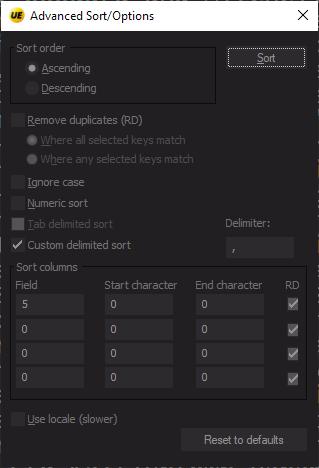
Opciones avanzadas de ordenación de UltraEdit.
En este menú, puedes establecer parámetros para la ordenación, como el orden de ordenación, la coincidencia de mayúsculas y minúsculas, la ordenación por cadena/numérica y, lo que es más importante, puedes especificar el campo clave para la ordenación. (También puedes establecer los caracteres iniciales y finales de ese campo a tener en cuenta para la ordenación).
Elige primero las opciones de clasificación que necesites. Después, asegúrate de activar ordenación delimitada personalizada y ajústala a lo que esté segmentando tus campos.
En este caso se trata de un archivo .csv, por lo que es una coma (,), pero también puedes utilizar punto y coma, barras inclinadas o incluso tabuladores (en su lugar, utiliza la ordenación delimitada por tabuladores).
Después, tienes que configurar tus claves de ordenación, que indican a UE qué y cómo ordenar el archivo abierto. La dirección primera clave de clasificación se muestra en la primera fila debajo de Columnas de ordenación de la tabla.
- Campo: Establece qué campo/columna se utilizará como clave de ordenación.
- Carácter inicial y final: Especifica qué carácter/es del campo se utiliza/n como clave de ordenación.
- Campos secundarios en adelante: Asigna la siguiente clave de clasificación en los casos en que haya entradas duplicadas. Son las filas segunda a cuarta de la tabla Columnas de ordenación.
Después de establecer las claves de ordenación, puedes ejecutar Ordenar y debería darte una versión ordenada del archivo .csv basada en el campo que hayas seleccionado. Hemos configurado nuestra ordenación para que ordene el Campo 5 a través del campo «Rentabilidad». Recuerda marcar la opción Ordenación numérica en el menú de opciones, ya que estamos trabajando con un campo que trata con números.
Ten en cuenta que, al tratarse de un archivo .csv plano, también incluirá la primera fila, que suele ser la de los títulos de los campos. Si quieres excluir la fila del título de la ordenación, selecciona la segunda fila hasta la última fila del archivo antes de ejecutar la ordenación.

Resumiendo, así es como se ordena un archivo csv por un campo determinado:
- Navega hasta la opción Ordenar de UltraEdit. (pestaña Editar o busca a través de la paleta Comandos)
- Abrir opciones avanzadas de clasificación
- Activa la «ordenación delimitada personalizada» y pon «,»
- Establece tus campos y parámetros para las claves de clasificación.
- Ejecuta la clasificación.
Mira la demostración en directo aquí:
Consejo extra: Cómo hacer que tus archivos CSV sean legibles
Como puedes ver en la captura de pantalla anterior, el archivo .csv ordenado puede ser un poco difícil de leer porque cada registro se muestra continuamente en una línea. Afortunadamente, UE también dispone de una función para formatear archivos .csv para su visualización. La función auto Convertir CSV añade automáticamente espacios antes y después de los delimitadores para facilitar la lectura.

Convertir CSV hace que tus archivos csv sean más legibles añadiendo automáticamente espacios para alinear los campos.
Para acceder a la función, en la misma pestaña Editar, haz clic en Convertir CSV → Convertir a Anchura Fija. Marca las opciones que desees y ejecuta Escanea y finalmente Convertir.

La función de conversión de archivos CSV añade espacios automáticamente para que puedas leer los datos csv correctamente. Mira una demostración aquí.
Conclusión
Clasificar datos es una tarea que a menudo se subestima y que puede acarrear dificultades inesperadas en función de lo que necesites y de la herramienta que estés utilizando. En cualquier caso, es importante tener siempre una copia de seguridad en lo que respecta a la gestión y edición de tus archivos.
En este blog, mostramos cómo puedes utilizar plenamente las funciones disponibles en UltraEdit para resolver la mayoría de los problemas que puedes encontrar al intentar manipular datos en formato .csv. Continúa más información sobre UltraEdit y descubre nuevos casos de uso para aumentar tu productividad.



0 comentarios