








Introduzione
Nel nostro precedente blog abbiamo esplorato le basi della funzione di ordinamento di della funzione di ordinamento di UltraEdit, come l’ordinamento per riga, per colonne di testo o anche per una determinata quantità di testo selezionata. Imparare a sfruttare questa funzione è essenziale, perché organizzare le informazioni è fondamentale per rendere i dati leggibili e quindi utilizzabili.
In questo blog ci addentriamo in un caso d’uso più specifico della funzionalità di ordinamento di UltraEdit. Ti spiegheremo come ordinare facilmente i file CSV in base a campi o colonne specifiche.
Informazioni sull’ordinamento dei file CSV
Un file CSV (comma-separated value) è un formato semplice e molto utilizzato per memorizzare dati tabellari separati da virgole. Ogni riga (o fila) di un file CSV corrisponde a un singolo record, e ogni riga ha uno o più campi che descrivono il record. Questa semplicità e flessibilità rendono i file CSV una scelta popolare per lo scambio di dati tra diverse applicazioni, soprattutto quando si tratta di grandi insiemi di dati.
L’ordinamento dei file .csv comporta la disposizione delle righe in base a un parametro impostato dall’utente. Questo è essenziale se vuoi utilizzare i dati, sia per la visualizzazione manuale che per l’elaborazione con un’altra applicazione.
Ad esempio, potresti avere un registro di sicurezza di un negozio. Questo avrà un campo che contiene un timestamp, una data, un nome e il numero di riferimento dell’ID di tutti i dipendenti che timbrano il cartellino. Lo spazio sul disco rigido è limitato, quindi i dati vengono salvati solo in formato testo, motivo per cui è stato scelto il formato csv.
Per poter utilizzare o leggere correttamente questi dati, devi essere in grado di scegliere un campo per ordinare i record in base a un determinato parametro, che sia per data, per dipendente, per numero di ID, ecc.
Limiti e sfide dell’ordinamento dei file CSV
I file CSV hanno però delle limitazioni. Non supporta tipi di dati complessi come immagini, dati binari o elenchi. Nell’esempio precedente, ogni campo sarà popolato solo da dati testuali. Questo può rendere un po’ più difficile cambiare il formato del campo data da mm/dd/yy a dd/mm/yy, ad esempio. Allo stesso modo, anche l’ordinamento potrebbe essere più complicato.
Inoltre, può soffrire di problemi di scalabilità. I file CSV sono adatti per set di dati di piccole e medie dimensioni, ma possono diventare ingombranti e inefficienti quando si tratta di set di dati molto grandi. Operazioni come la ricerca, l’ordinamento e il filtraggio possono essere lente e richiedere molte risorse, poiché i file CSV non supportano l’indicizzazione o altre ottimizzazioni simili ai database.
Perché usare UltraEdit per ordinare i dati .csv
In questo caso, utilizzare lo strumento giusto è importante per ordinare i tuoi set di dati. Ma qual è il giusto strumento giusto? Perché non convertire il file .csv in un altro formato leggibile come database, importarlo in Microsoft Excel o Google Sheets ed eseguire una funzione di ordinamento sulla colonna specifica?
E hai ragione. È sicuramente una cosa che puoi fare. L’utilizzo di applicazioni con cui hai già familiarità velocizza sicuramente il tuo lavoro. Ad esempio, puoi utilizzare il tuo normale editor di fogli di calcolo per ordinare questi dati, ma solo fino a un certo punto.
Nei casi in cui non sia sufficiente, puoi utilizzare UltraEdit. Non è destinato a sostituire completamente questi programmi, ma serve a fare da backup quando questi non funzionano più. Ecco alcuni esempi:
- Lavorare con file che superano il limite di 1.048.576 righe di Excel
- Gestione di file come i database SQL che sono difficili da importare/esportare
- Ordina non utilizzando il primo carattere di una colonna/campo
- Una combinazione di quanto sopra
In questi casi, uno strumento come UltraEdit può essere più facile da usare, soprattutto con i file csv di grandi dimensioni.
Nozioni di base sull’ordinamento di UltraEdit
Il pulsante Ordina si trova nella scheda Modifica. Puoi anche utilizzare la Paletta dei comandi ( Ctrl + Shift + P) per digitare e cercare la funzione.
La funzione di ordinamento di base ordina l’intero file o la selezione corrente in base al primo carattere di ogni riga. Questa funzione è particolarmente utile se hai una singola colonna di dati da ordinare.

Opzioni avanzate/di ordinamento per i file .csv
Per i file .csv, invece, ci sarà più di un campo che potrai ordinare. Inoltre, il carattere iniziale e i valori delimitati possono variare in lunghezza e posizione. In questo caso avresti bisogno di qualcosa di simile all’opzione di ordinamento avanzato di UltraEdit.

Un file CSV che mostra un elenco di film e otto campi informativi. L’ordinamento dei file .csv è un po’ più complicato rispetto ai normali dati non ordinati perché potresti voler specificare quale campo vuoi ordinare oltre al primo.
Ordinare in base a un campo scelto è facile in UltraEdit. Basta navigare nella sezione Scheda Modifica cerca la funzione di ordinamento ed espandi le opzioni cliccando su Avanzate/Opzione di ordinamento nel menu a tendina. Questo ti mostrerà un paio di funzionalità più avanzate per l’ordinamento.
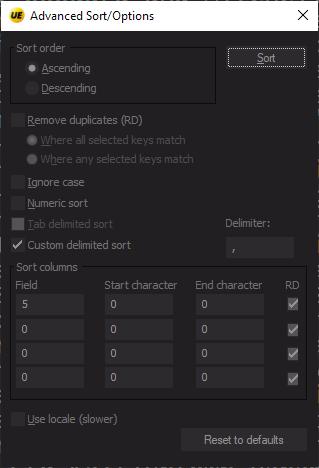
Le opzioni di ordinamento avanzato di UltraEdit.
In questo menu puoi impostare i parametri per l’ordinamento come l’ordine, la corrispondenza tra maiuscole e minuscole, l’ordinamento stringa/numerico e, cosa più importante, puoi specificare il campo chiave per l’ordinamento. (Puoi anche impostare i caratteri iniziali e finali di quel campo da considerare per l’ordinamento).
Scegli prima le opzioni di tipo che ti servono. Successivamente, assicurati di abilitare ordinamento delimitato personalizzato e impostalo su quello che segmenta i tuoi campi.
In questo caso si tratta di un file .csv quindi è una virgola (,) ma puoi anche utilizzare punti e virgola, barre o persino tabulazioni (usa invece l’ordinamento delimitato da tabulazioni).
In seguito, devi configurare le chiavi di ordinamento, che indicano a UE cosa e come ordinare il file aperto. Il prima chiave di ordinamento viene mostrata nella prima riga sotto la voce Colonne di ordinamento della tabella.
- Campo: Imposta il campo/colonna da utilizzare come chiave di ordinamento.
- Carattere iniziale e finale: Specifica quale/i carattere/i del campo viene utilizzato come chiave di ordinamento.
- Campi secondari e successivi: Assegna la chiave di ordinamento successiva nel caso in cui ci siano voci duplicate. Queste sono le righe dalla seconda alla quarta della tabella delle colonne di ordinamento.
Dopo aver impostato le chiavi di ordinamento, puoi lanciare Sort che ti fornirà una versione ordinata del file .csv in base al campo selezionato. Noi abbiamo impostato l’ordinamento sul campo 5, in modo da ordinare i dati in base al campo “Redditività”. Ricordati di selezionare l’ordinamento numerico nel menu delle opzioni poiché stiamo lavorando con un campo che ha a che fare con dei numeri.
Nota che, trattandosi di un file .csv piatto, includerà anche la prima riga, che di solito è costituita dai titoli dei campi. Se vuoi escludere la riga del titolo dall’ordinamento, seleziona la seconda riga fino all’ultima riga del file prima di eseguire l’ordinamento.

Quindi, per riassumere, ecco come ordinare un file csv in base a un determinato campo:
- Vai all’Ordinamento di UltraEdit. (scheda Modifica o ricerca tramite la palette dei comandi)
- Apri le opzioni di ordinamento avanzato
- Abilita l’opzione “ordinamento delimitato personalizzato” e impostalo su “,”.
- Imposta i campi e i parametri per le chiavi di ordinamento.
- Esegui la selezione.
Guarda la demo dal vivo qui:
Suggerimento bonus: Rendere leggibili i file CSV
Come puoi vedere nella schermata qui sopra, il file .csv ordinato può risultare un po’ difficile da leggere perché ogni record viene mostrato continuamente su una riga. Fortunatamente, UE ha anche una funzione per formattare i file .csv per la visualizzazione. La funzione di Conversione CSV aggiunge automaticamente degli spazi prima e dopo i delimitatori per facilitare la lettura.

CSV convert rende i tuoi file csv più leggibili aggiungendo automaticamente degli spazi per allineare i campi.
Per accedere a questa funzione, controlla nella stessa scheda Modifica, clicca su Convertire CSV → Converti in larghezza fissa. Spunta le opzioni che desideri e poi esegui Scansione e infine, Convertire.

La funzione di conversione dei file CSV aggiunge automaticamente gli spazi in modo da poter leggere correttamente i dati csv. Guarda una demo qui.
Conclusione
L’ordinamento dei dati è un compito spesso sottovalutato che può comportare difficoltà inaspettate a seconda delle esigenze e dello strumento che stai utilizzando. In ogni caso, è importante avere sempre un backup in termini di gestione e modifica dei file.
In questo blog abbiamo mostrato come puoi utilizzare appieno le funzioni disponibili in UltraEdit per risolvere la maggior parte dei problemi che puoi incontrare quando cerchi di manipolare i dati in formato .csv. Continua a conoscere meglio UltraEdit e scoprirai nuovi casi d’uso per aumentare la tua produttività.
Recent Comments