






Comparer des fichiers et des dossiers dans UltraEdit
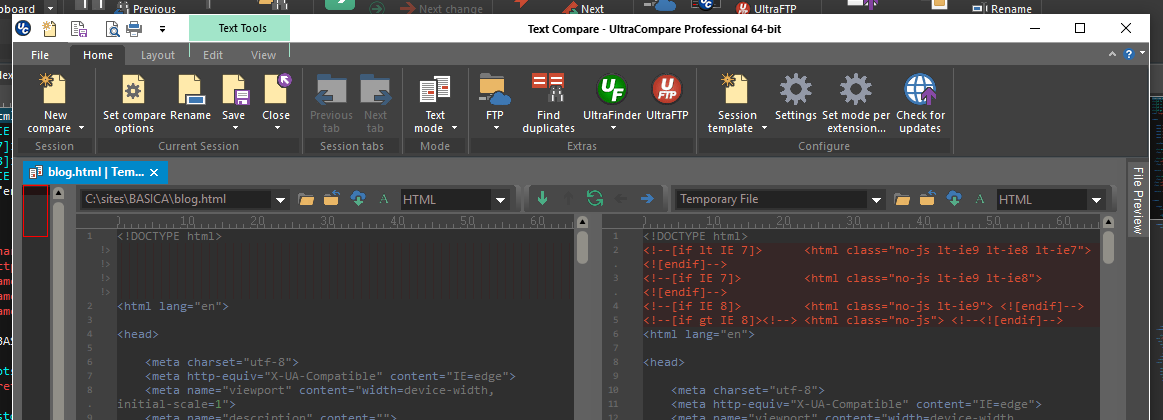
UltraEdit et UEStudio prennent en charge l’intégration native avec UltraCompareUltraEdit, notre puissant outil de comparaison, de fusion et de synchronisation avec la prise en charge d’une comparaison à trois voies. Comparer des fichiers ou des dossiers depuis UltraEdit n’a jamais été aussi facile grâce à cette intégration !
Cette astuce couvre les bases de la comparaison à partir d’UltraEdit ou d’UEStudio. Si vous souhaitez approfondir certaines des caractéristiques et des fonctionnalités disponibles dans UltraCompare, n’hésitez pas à consulter notre rubrique Conseils d’utilisation d’UltraCompare.
Comparez deux ou trois fichiers ouverts
Supposons que vous souhaitiez comparer le HTML de trois fichiers ouverts dans UltraEdit. Tout d’abord, cliquez sur les onglets de chacun des trois fichiers pour en faire les derniers onglets actifs. Cela permettra de s’assurer que leurs chemins d’accès pré-remplissent les champs de chemin d’accès dans la boîte de dialogue « Comparer les fichiers ».
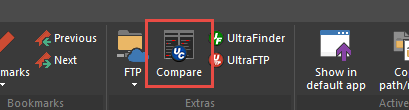
Cliquez maintenant sur le bouton Comparez dans le groupe « Extras » de l’onglet Accueil du ruban. (Si vous utilisez les menus et barres d’outils traditionnels, il se trouve sous le menu Fichier). La boîte de dialogue « Comparer les fichiers » s’ouvre.
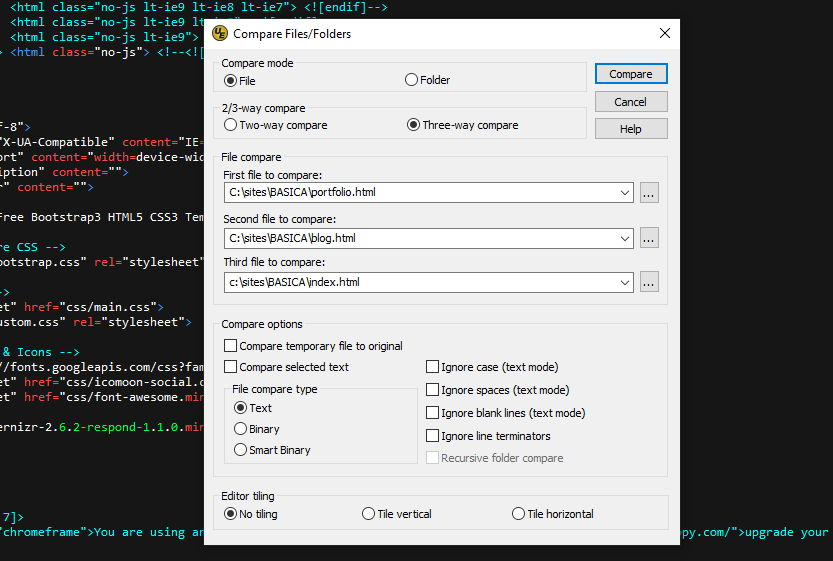
Si l’option « Comparaison à trois » n’est pas encore sélectionnée, cliquez dessus. Vous pouvez également définir des options d’ignorance ici si vous le souhaitez.
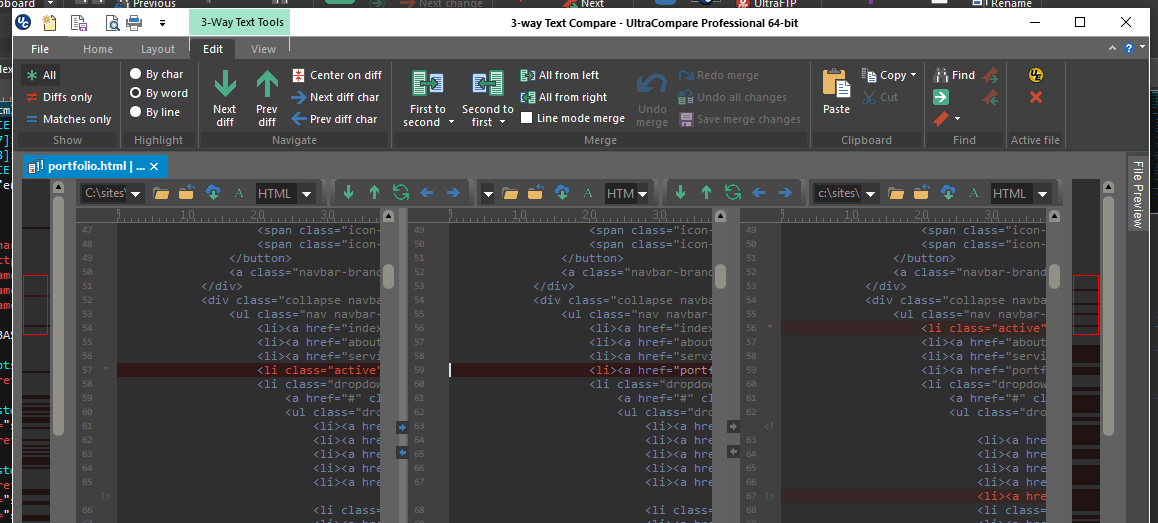
Une fois que tout est réglé comme vous le souhaitez, cliquez sur Comparez. Vous verrez les trois fichiers ouverts dans UltraCompare. Utilisez le bouton Différences suivantes dans l’onglet Edition (ou appuyez sur F3) pour passer aux différences.
Comparez la version éditée de votre fichier à la version enregistrée
Parfois, lorsque vous apportez des modifications à un fichier depuis un certain temps, il est utile de voir ce que vous avez modifié depuis la dernière sauvegarde. UltraEdit vous permet de le vérifier avec UltraCompare. Pour ce faire, cliquez sur le bouton Comparez et cochez l’option « Comparer le fichier temporaire à l’original ». Cliquez sur Comparez, et UltraCompare s’ouvrira avec la version sauvegardée du fichier à gauche et vos modifications non sauvegardées du fichier à droite.
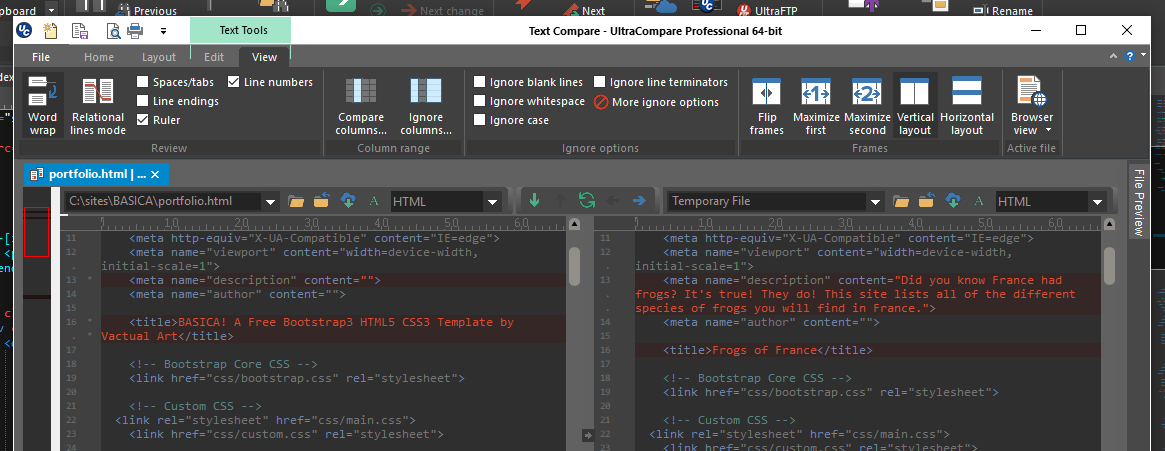
Le fichier a été modifié de l’extérieur ? Comparez les modifications externes avant de décider de le recharger.
Avez-vous déjà travaillé dur à mettre à jour et à modifier un fichier source, avant d’être averti que le fichier a été modifié par quelqu’un ou quelque chose en dehors d’UltraEdit ? L’invite de détection de changement de fichier dans UltraEdit inclut une option permettant de comparer les changements externes à votre version. Cela vous permet de voir ce qui est différent avant vous choisissez de recharger le fichier ou non.
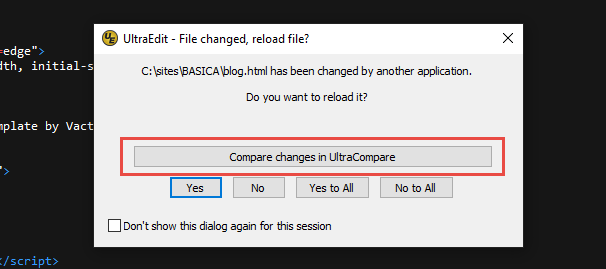
Cliquez Comparez les changements dans UltraCompareVous verrez le fichier modifié sur le disque à gauche, et votre version chargée à droite. Après avoir examiné les différences, il vous suffit de fermer UltraCompare et de choisir de recharger ou non le fichier modifié dans l’invite de détection de modification de fichier d’UltraEdit.