








Recherche et remplacement, recherche dans les fichiers et remplacement dans les fichiers
UltraEdit et UEStudio disposent d’une puissante fonctionnalité de recherche et de remplacement pour rechercher et remplacer du texte dans un ou plusieurs fichiers texte. Plusieurs paramètres et options vous permettent de cibler votre recherche sur des types de fichiers spécifiques, des fichiers de projet, des répertoires de fichiers, etc. Grâce à ces outils, vous pouvez personnaliser votre recherche ou votre remplacement pour apporter rapidement des modifications au texte ou au code d’un répertoire de fichiers, ou pour localiser une chaîne de caractères unique dans un seul fichier noyé dans des centaines d’autres fichiers, et même pour trouver des fichiers qui ne contiennent pas une chaîne de caractères spécifique.
La fonction de recherche et de remplacement étant un élément essentiel de tout éditeur, vous trouverez ces options dans l’onglet « Accueil » du ruban, dans le groupe « Recherche ».
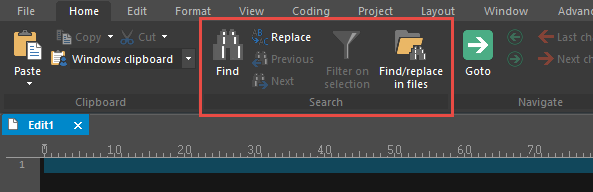
Trouver
Vous pouvez effectuer une recherche dans le fichier actif à l’aide de l’option « Rechercher ». Une fois cette option sélectionnée, la boîte de dialogue Rechercher s’ouvre. Vous pouvez y saisir votre chaîne de recherche et spécifier d’autres options de recherche. Pour effectuer une recherche rapide, tapez ce que vous cherchez et appuyez sur Suivant.(Remarque : Vous pouvez également appuyer sur Ctrl + F pour ouvrir la fonction « Recherche rapide », qui vous permet de rechercher rapidement une chaîne de caractères dans une petite fenêtre déroulante, à l’instar de la fonction de recherche des navigateurs web).
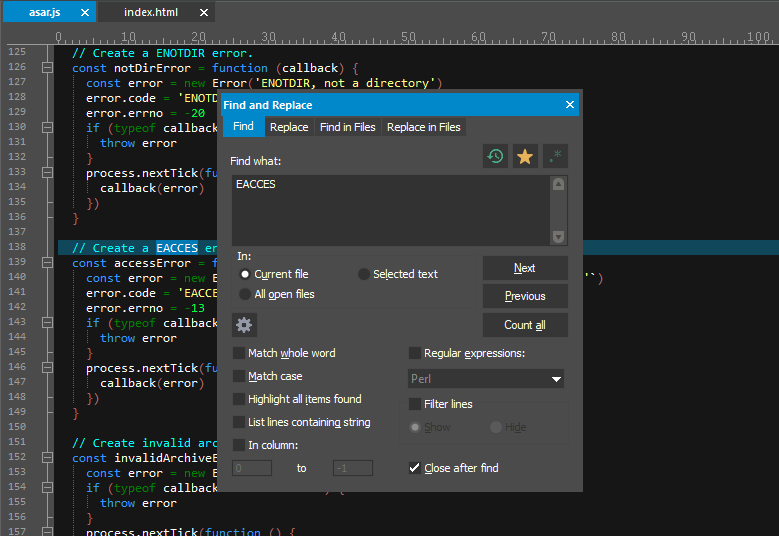
La première chaîne trouvée sera mise en évidence dans le fichier. (Si vous ne voulez pas que la boîte de dialogue de recherche se ferme après avoir cliqué sur Ensuite, ouvrez-le à nouveau en appuyant sur la toucheouvrez-le à nouveau en appuyant sur Ctrl + F, Fpuis cliquez sur la engrenage et décochez la case « Fermer après la recherche »). Vous pouvez ensuite parcourir toutes les occurrences de la chaîne de caractères dans le fichier en appuyant sur la touche F3qui vous amènera à la prochaine instance trouvée. Appuyez sur Ctrl + F3 pour passer à l’instance précédente.
Comptez tout
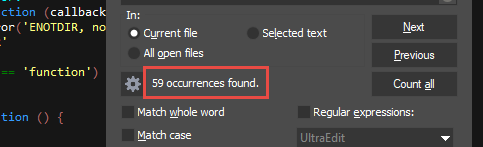
Ce bouton compte le nombre d’occurrences de votre chaîne de recherche dans le fichier actif. Le nombre d’occurrences est affiché à côté de l’icône de l’engrenage dans la boîte de dialogue Rechercher.
En :
- Fichier actuel – Si vous sélectionnez cette option, UltraEdit/UEStudio limitera la recherche au fichier actif.
- Texte sélectionné – Si vous sélectionnez cette option, UltraEdit/UEStudione recherchera que dans le texte de la sélection active.
- Tous les fichiers ouverts – Si vous sélectionnez cette option, la répétition de la commande find next (soit via le bouton Next ou F3) continuera à parcourir tous les autres fichiers ouverts après avoir terminé la recherche dans le fichier actif.
Cliquez sur le bouton engrenage pour faire apparaître plusieurs options et paramètres de recherche. Nous allons les passer en revue ci-dessous.
Correspondance avec un mot entier
UltraEdit ne limite pas la recherche aux mots entiers. Cette option limite la recherche aux mots entiers uniquement ; par exemple, les mots entourés d’un espace. Par exemple, vous pouvez utiliser cette option pour rechercher la lettre « a » ou « A » seule, sans rechercher les mots comprenant « a ».
Qu’est-ce qu’un mot entier ? Un mot entier est une série d’un ou plusieurs caractères alphanumériques (a-z et 0-9) ou d’un trait de soulignement (_). Tout autre caractère n’est pas considéré comme un « mot ». Vous devez seulement utilisez cette option si la chaîne de caractères que vous recherchez n’est constituée que de mots.
Mallette de correspondance
Par défaut, votre recherche n’est pas sensible à la casse. En sélectionnant cette option, UltraEdit ne renverra que les résultats qui correspondent exactement à la casse de votre chaîne de recherche.
Expressions régulières
Une recherche par expression régulière vous permet de rechercher des chaînes de caractères différentes, mais qui correspondent à un modèle spécifique. Par exemple, une chaîne de recherche de « <.*> » avec les expressions régulières Perl activées correspondra à tous qui commence par « < » et se termine par « > », avec n’importe quel nombre de caractères non nouveaux entre eux.
Le « . » dans notre chaîne de recherche indique à UltraEdit de trouver tout caractère qui n’est pas une nouvelle ligne, et le caractère « * » qualifie cela en indiquant à UltraEdit de rechercher ce caractère et de le faire correspondre 0 fois ou plus. Par conséquent, toutes les chaînes de caractères suivantes seront recherchées :
<><a href="#top><img src="/images/powertips/ue/search4.png" alt="UltraEdit search">
Cependant, la chaîne suivante ne sera pas prise en compte car elle contient un saut de ligne (nouvelle ligne). Bien que le caractère « . » corresponde à n’importe quel caractère, il ne correspond pas à un saut de ligne.
<!DOCTYPE html PUBLIC "-//W3C//DTD XHTML 1.0 Strict//EN"

"http://www.w3.org/TR/xhtml1/DTD/strict.dtd">
Vous pouvez en apprendre davantage sur les expressions régulières Perl (c’est le type d’expression régulière que nous recommandons à nos utilisateurs d’utiliser) en consultant l’une des astuces suivantes :
- Expressions régulières en Perl : Pour commencer
- Expressions régulières en Perl : Expression rationnelle sans recherche
- Expressions régulières en Perl : Approfondir le sujet
- Expressions régulières en Perl : Références rétrospectives
Vous pouvez également consulter ladocumentation sur les expressions régulières en Perl sur notre wiki.
Mettez en surbrillance tous les éléments trouvés
Cette option permet de mettre en surbrillance tous les éléments correspondant à la chaîne de recherche dès que vous appuyez sur la touche Suivant bouton.(Remarque : Vous pouvez également obtenir cet effet en utilisant Déplacement + double clic pour sélectionner un mot, ou en appuyant sur Ctrl + période pour mettre en évidence toutes les occurrences du mot sous le caret).
Liste des lignes contenant une chaîne de caractères
Si cette option est sélectionnée, dès que vous appuyez sur Ensuite, la liste des chaînes de recherche s’ouvre avec une liste de toutes les lignes du fichier actif qui contiennent votre chaîne de recherche. Vous pouvez double-cliquer sur un résultat dans cette liste pour accéder à son emplacement dans le fichier actif.
En colonne
Cette option vous permet de restreindre la recherche à une plage spécifique de colonnes dans chaque ligne. Pour plus d’informations sur cette fonctionnalité, lisez la rubrique Recherche et remplacement par colonne conseil en matière de puissance.
Lignes de filtre
Si vous cochez cette option, les boutons « Afficher » et « Masquer » seront activés. Si vous sélectionnez « Afficher », cliquez ensuite sur Ensuite, toutes les lignes ne contenant pas la chaîne « Rechercher quoi » seront masquées et seules les lignes contenant une correspondance seront visibles. Inversement, si vous sélectionnez « Cacher », seules les lignes contenant une correspondance de la chaîne « Rechercher quoi » seront affichées, et toutes les autres lignes seront cachées.
Historique des recherches récentes
Vous pouvez parcourir l’historique de vos recherches récentes en sélectionnant tout le texte dans le champ « Rechercher quoi », puis en appuyant sur la flèche Haut / Bas de votre clavier. En outre, vous pouvez cliquer sur le bouton history juste au-dessus du champ « Find what » pour afficher et sélectionner un élément de votre historique de recherche.
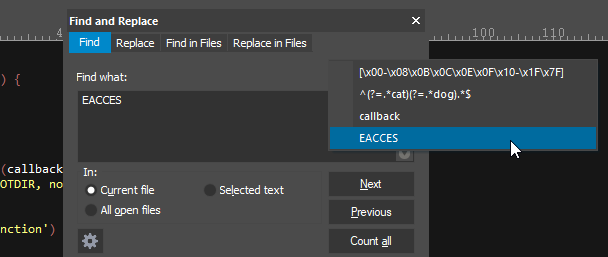
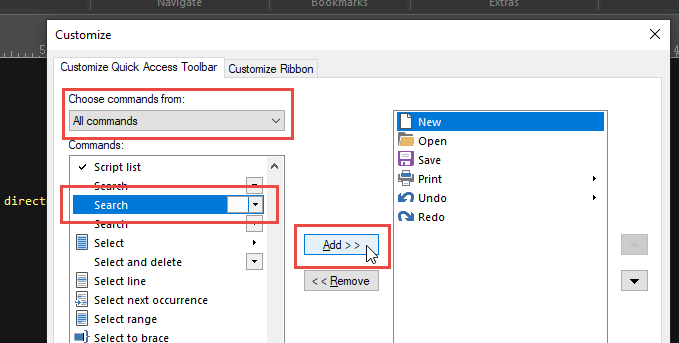
Vous disposez également d’un élément utile si vous souhaitez accéder à l’historique de vos recherches sans ouvrir la boîte de dialogue Rechercher. Vous pouvez ajouter l’élément Historique de la recherche à votre ruban, barre d’outils ou barre d’outils d’accès rapide pour pouvoir faire défiler votre historique de recherche, sélectionner un élément, puis appuyer sur F3 pour le rechercher. Pour ce faire, cliquez avec le bouton droit de la souris sur le ruban, la barre d’outils ou la barre d’outils d’accès rapide et sélectionnez l’option Personnaliser option. Dans la liste « Choose commands from », sélectionnez « All commands ». Repérez la « chaîne de recherche » dans la liste déroulante située à côté et cliquez sur le bouton Ajouter » pour l’ajouter.
Recherche de favoris
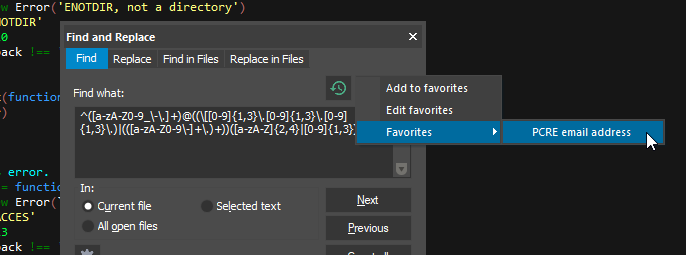
Les étoile dans la boîte de dialogue de recherche et de remplacement vous permet d’accéder à vos chaînes de recherche préférées. Cela peut s’avérer particulièrement utile pour les expressions régulières complexes. Pour utiliser un élément enregistré dans la liste des favoris de recherche, cliquez simplement sur le bouton étoile et naviguez jusqu’à Favoris, puis sélectionnez l’élément. Dans la capture d’écran ci-dessous, nous accédons à un fichier nommée Le nom (et non la chaîne de recherche elle-même) est donc ce qui apparaît dans la liste.
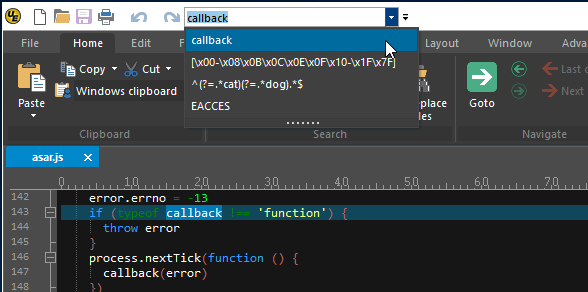
Le menu déroulant de l’historique de recherche vous permet de sélectionner le texte à rechercher et d’appuyer sur Entrée pour le rechercher, puis appuyez sur F3 pour trouver les occurrences suivantes, sans jamais ouvrir la boîte de dialogue de recherche. Vous pouvez également saisir une nouvelle chaîne de caractères à rechercher et appuyer sur Saisissez pour lancer une recherche.
Pour en savoir plus sur les favoris de recherche, consultez notre astuce sur les favoris de recherche.
Remplacer
Les Remplacer dans l’onglet « Accueil » du ruban ouvrira la boîte de dialogue de remplacement. Vous pouvez également appuyer sur Ctrl + R pour ouvrir le remplacement.
Vous avez probablement remarqué que les modes Rechercher, Remplacer, Rechercher dans les fichiers et Remplacer dans les fichiers partagent tous la même fenêtre et que vous pouvez cliquer sur les onglets pour passer d’un mode de recherche à l’autre. C’est utile, car il arrive souvent que vous recherchiez une chaîne de caractères et que vous décidiez ensuite de la remplacer dans le fichier par quelque chose d’autre. Vous pouvez cliquer sur l’onglet « Remplacer » et votre chaîne de recherche sera transférée dans le champ « Rechercher quoi » pour le remplacement.
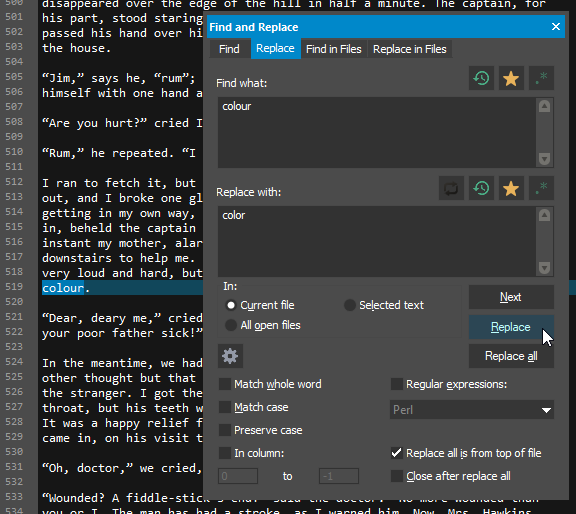
Il existe plusieurs options pour configurer votre recherche dans la boîte de dialogue de remplacement. Pour nos besoins, nous effectuerons une recherche et un remplacement simples, en remplaçant toutes les occurrences de « color » par « color », comme indiqué ci-dessous.
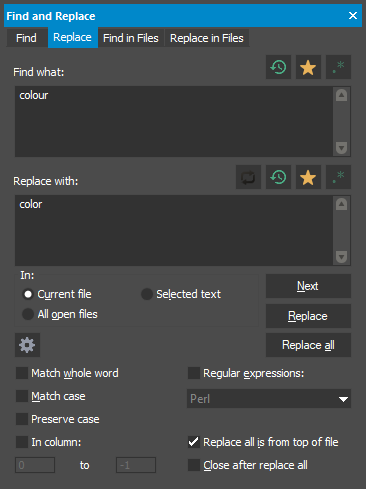
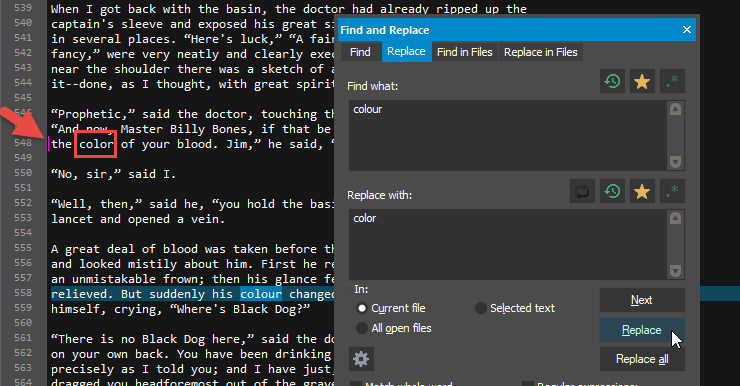
Cliquez sur Remplacer tout pour remplacer immédiatement toutes les occurrences de votre chaîne. Dans ce cas, cependant, nous voulons voir chacune de nos correspondances avant de les remplacer. Pour ce faire, nous cliquerons sur le bouton Suivant à la place. Cela permet de sauter à la première occurrence de la chaîne de recherche et de la sélectionner. Nous pouvons ensuite cliquer sur Remplacer pour remplacer cette occurrence. UltraEdit passe alors automatiquement à l’occurrence suivante.
Vous remarquerez que l’indicateur de changement de ligne s’affiche à côté du numéro de ligne où un remplacement a eu lieu. L’indicateur de changement de ligne vous permet d’inspecter visuellement les modifications (enregistrées ou non) apportées au fichier. Il est très utile, en particulier lorsque vous effectuez un remplacement complet, car il vous permet de voir les lignes où un remplacement a été effectué.
Il existe d’autres paramètres propres au remplacement, que nous allons examiner ci-après. Vous pouvez les voir en cliquant sur le bouton engrenage Le bouton de recherche. Les options « Dans : », « Correspondre à un mot entier », « Correspondre à une casse », « Expressions régulières » et « Dans une colonne » fonctionnent de la même manière que dans la boîte de dialogue de recherche décrite ci-dessus, et nous ne répéterons donc pas ces informations.
Préserver l’affaire
L’option de préservation de la casse permet de faire correspondre la casse de la chaîne remplacée à celle de la chaîne trouvée. Les règles sont les suivantes :
- Si le mot trouvé est tout en minuscules, le mot de remplacement sera tout en minuscules.
- Si le mot trouvé est entièrement en MAJUSCULES, le mot de remplacement sera entièrement en MAJUSCULES.
- Si le mot trouvé est une casse mixte, le mot de remplacement correspondra à la casse du mot de remplacement.
Par exemple, si cette option est sélectionnée et que vous recherchez « Le » et le remplacez par « Alors », les remplacements suivants se produiront :
- « le » est remplacé par « alors ».
- La mention « LE » est remplacée par la mention « ALORS ».
- Le mot « The » est remplacé par le mot « Then ».
Remplacer tout est à partir du début du fichier
Si cette option est cochée, le remplacement commencera au début du fichier actif plutôt qu’à la position actuelle du curseur. Ce paramètre est important car, sans lui, un« Remplacer tout » pourrait potentiellement ignorer une occurrence située au-dessus du fichier actif.
Fermer après remplacer tout
Si cette option est sélectionnée, la boîte de dialogue se fermera après l’exécution de la commande.
Rechercher dans les fichiers
Vous pouvez voir le Rechercher/remplacer dans les fichiers dans l’onglet « Accueil », à proximité des autres options de recherche. Vous pouvez également accéder à la recherche dans les fichiers en appuyant sur Ctrl + Déplacement + F. La recherche et le remplacement dans les fichiers sont des options de recherche puissantes qui vous permettent de rechercher des chaînes ou du texte dans plusieurs fichiers contenus dans un répertoire.
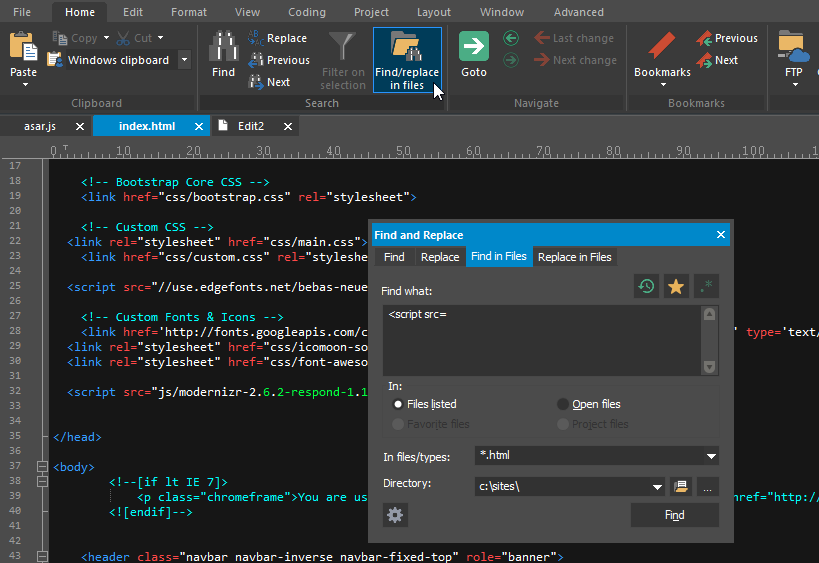
Pour notre exemple, nous aimerions trouver toutes les occurrences d’un script externe dans tous nos fichiers HTML, nous définirons donc la chaîne de recherche à « <script src= ».
En :
Le fait de régler le paramètre « Dans les fichiers/types » sur « *.html » indique à UltraEdit qu’il doit rechercher uniquement les fichiers dont l’extension est « .html ». Si vous souhaitez effectuer une recherche dans plusieurs types de fichiers, vous pouvez dresser une liste de plusieurs types de fichiers séparés par des points-virgules ; par exemple : « *.html ; *.txt ; *.php ».
Dans les fichiers/types
Ce paramètre vous permet de choisir l’endroit où effectuer la recherche. Pour effectuer une recherche dans un répertoire, assurez-vous que l’option « Fichiers listés » est sélectionnée. Les autres options sont pour la plupart explicites. Si une option est désactivée, c’est qu’elle n’est pas applicable. Par exemple, si l’option « Fichiers favoris » est désactivée, c’est qu’aucun fichier favori n’a été défini.
Annuaire
Vous pouvez cliquer sur le bouton … pour parcourir votre système et sélectionner le dossier à rechercher. Si vous souhaitez inclure des sous-répertoires sous le dossier choisi, assurez-vous de sélectionner l’option « Rechercher dans les sous-répertoires » dans les paramètres avancés.
Nous commencerons la recherche en cliquant sur Rechercher. Dans les grands répertoires contenant de nombreux fichiers, la recherche peut prendre plusieurs minutes. Vous pouvez toujours annuler une recherche ou un remplacement dans les fichiers en cliquant à nouveau sur son icône dans le ruban pendant que la recherche est en cours.
Comme vous pouvez le voir ci-dessous, chaque occurrence trouvée est listée dans la fenêtre de sortie avec un surlignage spécial, et chaque fichier dans lequel la chaîne de recherche a été trouvée est dépliable. Il est ainsi très facile de parcourir visuellement les résultats et les fichiers correspondants. Vous pouvez double-cliquez sur un résultat pour ouvrir le fichier correspondant à la ligne de la correspondance.
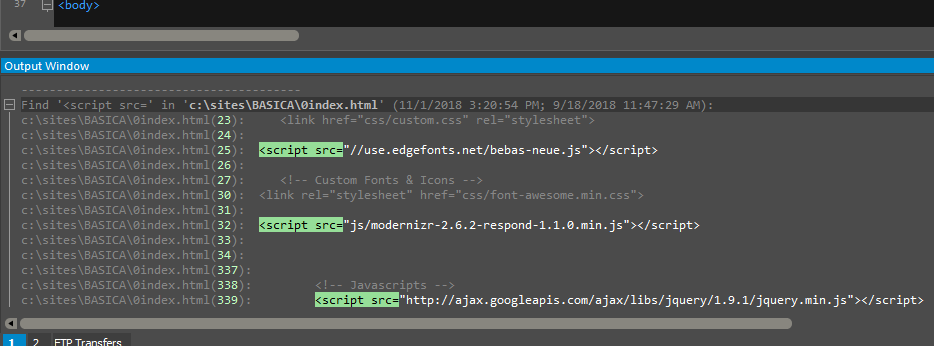
Vous verrez les paramètres uniques suivants pour la recherche dans les fichiers lorsque vous cliquerez sur le bouton rouage sur le bouton engrenage.
Résultats dans la fenêtre d’édition
Comme indiqué ci-dessus, UltraEdit écrit par défaut les résultats des recherches dans les fichiers dans la fenêtre de sortie, ce qui vous permet de faire défiler les résultats et de les double-cliquer pour ouvrir la correspondance. Cette option, cependant, demande à UltraEdit d’écrire les résultats de la recherche dans un nouveau fichier au lieu de la fenêtre de sortie. Cela vous permet d’éditer, de sauvegarder et d’imprimer les résultats. Si vous souhaitez ouvrir un résultat, vous pouvez le faire en cliquant avec le bouton droit de la souris et en sélectionnant l’option « Ouvrir [file path] » en haut du menu contextuel.
Faire correspondre les fichiers/lignes si la chaîne n’est pas trouvée
Il s’agit parfois d’une recherche « négative », dans le cadre de laquelle vous ne souhaitez obtenir que des résultats qui ne correspondent à votre chaîne de recherche. Cela fonctionne de la manière suivante :
- La valeur « Fichiers » renvoie comme résultats tous les fichiers qui ne contiennent pas la chaîne de recherche.
- La valeur « Lignes » permet d’obtenir chaque ligne individuelle dans les résultats qui ne contiennent pas la chaîne de recherche, pour tous les fichiers recherchés.
L’option « Fichiers » ne répertorie que les fichiers qui ne contiennent pas la chaîne de recherche, mais cette option renvoie les données ligne par ligne.
Recherche dans les sous-répertoires
Cela demande à UltraEdit de rechercher dans tous les sous-répertoires du dossier que vous avez spécifié ci-dessus dans le champ « Répertoire ». Par défaut, UltraEdit ne recherche que les fichiers du dossier de premier niveau.
Ignorer les sous-répertoires cachés
Si cette option est sélectionnée, la recherche dans les fichiers ne s’effectuera pas dans les sous-répertoires définis comme « cachés » par le système d’exploitation.
Ouvrir les fichiers correspondants
Si vous cochez cette option, tous les fichiers contenant une correspondance seront automatiquement ouverts. Utilisez cette option avec précaution : si votre recherche aboutit à des correspondances dans des centaines de fichiers, ils seront TOUS ouverts !
Sous-répertoires à ignorer dans la recherche
Vous pouvez exclure certains sous-répertoires en les saisissant ici. Par exemple, si vous souhaitez exclure tout dossier nommé « .git », tapez simplement « .git » dans ce champ. Séparez les éléments multiples par un point-virgule, par exemple, « .git ;.svn;cvs ».
Noms de fichiers/extensions à ignorer dans la recherche
Vous pouvez exclure des types de fichiers ou des noms de la recherche en les saisissant ici. Par exemple, si vous souhaitez exclure de la recherche tous les fichiers dont l’extension est « .bak », tapez simplement « *.bak » dans ce champ. Ou si vous souhaitez exclure tous les fichiers dont le nom commence par la chaîne « index », vous pouvez taper « index* » dans ce champ (l’astérisque fait office de joker). Séparez les éléments multiples par un point-virgule.
Utiliser l’encodage
Cochez cette case pour spécifier manuellement un type d’encodage que UltraEdit doit prendre en compte lors de l’ouverture des fichiers pour les rechercher. Si cette option n’est pas cochée (recommandé), la recherche utilisera l’encodage par défaut du système d’exploitation pour rechercher les fichiers, sauf si une nomenclature est détectée, auquel cas l’encodage signalé par la nomenclature sera utilisé. Il s’agit d’une option avancée et, en tant que telle, nous ne couvrirons pas toutes les options possibles ici. Mais vous pouvez trouver plus d’informations sur cette option dans notre rubrique trouver dans les fichiers la documentation d’aide .
Remplacer dans les fichiers
Remplacer dans les fichiers est probablement l’une des fonctions de recherche les plus puissantes – mais aussi les plus dangereuses – d’UltraEdit. Elle vous permet d’éditer des quantités massives de fichiers en un seul clic. La façon la plus simple d’accéder à la fonction Remplacer dans les fichiers est d’ouvrir la boîte de dialogue de recherche habituelle et de cliquer sur l’onglet « Remplacer dans les fichiers ».
Il est important que vous compreniez la commande replace in files avant de l’utiliser car toutes les modifications sont permanentes et ne peuvent être « annulées » ou inversées, à moins que vous ne disposiez d’une sauvegarde ou d’une copie externe des fichiers concernés. Nous vous conseillons toujours de faire une copie de votre dossier de recherche, puis en effectuant le remplacement dans les fichiers sur le copier afin que vous puissiez facilement recommencer si vos remplacements de fichiers entraînent des modifications involontaires.
Dans notre exemple ci-dessous, nous recherchons dans notre dossier C:\sites la balise HTML ouverte « <figure> », et toutes les correspondances seront remplacées par « <figure class= »figure »> ». Nous avons sélectionné l’option « Lister les fichiers modifiés » car nous voulons voir exactement où UltraEdit a trouvé une correspondance et l’a remplacée.
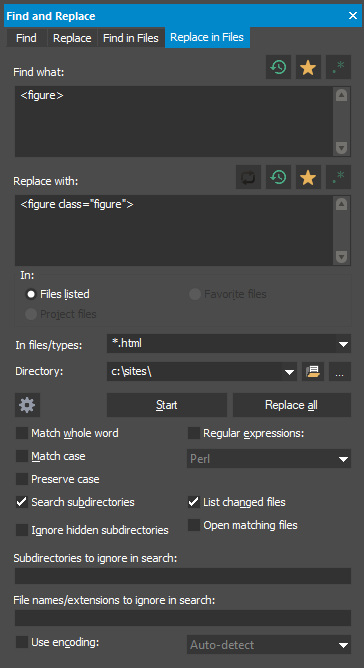
Une fois que vous avez défini ces paramètres en fonction de vos spécifications, vous pouvez cliquer sur Démarrer pour lancer le remplacement des fichiers. Une invite s’affiche pour chaque correspondance dans chaque fichier, avec plusieurs options sur la manière de procéder.
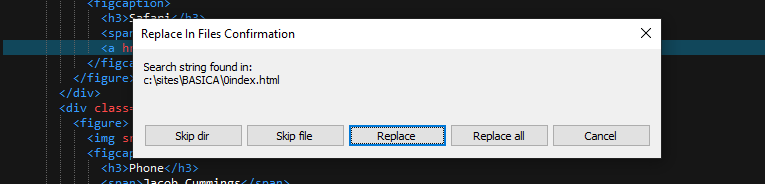
Si vous souhaitez exécuter le remplacement dans les fichiers sans aucune invite, cliquez sur Remplacer tous les pour l’exécuter en une seule fois. Comme pour la recherche dans les fichiers, en fonction de la quantité de données, le remplacement dans les fichiers peut prendre plusieurs minutes, mais vous pouvez l’annuler en cliquant sur Annuler le remplacement dans les fichiers dans l’onglet « Accueil ».
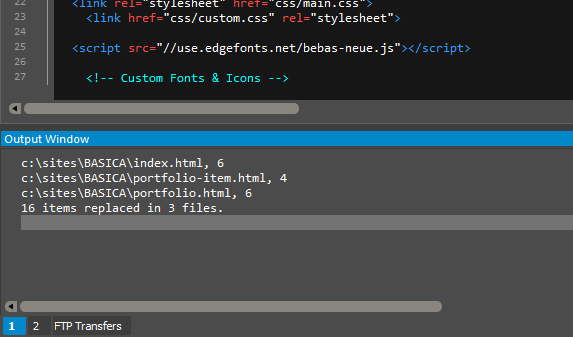
Lorsque le remplacement est terminé, le résumé des résultats est écrit dans la boîte de sortie. Le résumé vous indique exactement où le remplacement s’est produit et combien de fois il s’est produit dans chaque fichier.
D’après le résumé des résultats (voir ci-dessous), notre chaîne a été remplacée 16 fois dans trois fichiers : « index.html », « portfolio-item.html » et « portfolio.html ». La dernière ligne est un résumé général qui nous indique que la chaîne a été remplacée 16 fois dans 3 fichiers différents.
Les options supplémentaires de la boîte de dialogue « Remplacer dans les fichiers » (mentionnées précédemment pour rechercher dans les fichiers ou remplacer) remplissent les mêmes fonctions que celles décrites ci-dessus pour remplacer dans les fichiers.